✅ この記事の位置づけ
本記事は「在宅ワーク環境の整え方|完全ロードマップ」の
① 作業設計(デスク・視線・入力環境)を詳しく解説する実践ガイドです。
在宅ワークでモニターを新しくしたい人の多くが、「在宅ワーク モニター おすすめ」や
「肩こりしにくいモニター」と検索しています。
実は、肩こり・首痛・背中の張りといった不調の多くは、モニターの高さ・位置・画面サイズが合っていないことが原因です。
ノートPCをそのまま使ったり、モニターが低いままだと視線が下がり、首が前に出て負担が蓄積します。
夕方になると一気に疲れが出るのは、ほとんどの場合「モニターの高さが合っていない」からです。
正しい「在宅ワーク用モニター」を選ぶだけで、姿勢が整い、肩こりや首の痛みが大幅に軽減し、作業効率も驚くほど変わります。
この記事では、在宅ワークで疲れにくいモニター選びのポイントと、
用途別に本当におすすめできるモニター5選を分かりやすく解説します。
あなたの在宅ワーク環境を、「疲れやすいデスク」から「長時間でもラクなデスク」へ変えていきましょう。
📌この記事で分かること|在宅ワーク用モニター選びの完全ガイド
この記事では、「在宅ワーク モニター おすすめ」で検索した方が知りたい内容を、初心者でも分かりやすくまとめています。
- 肩こり・首痛を防ぐためのモニターの正しい高さ・距離・角度
- 在宅ワークに最適なモニターサイズ(24・27インチ)の選び方
- フルHD・WQHDの違いと、どちらを選ぶべきか
- USB-C対応モニターが在宅ワークで人気の理由
- 用途別(ノートPC・デュアル・資料作成)で最適なモニターの選び方
- 在宅ワークに本当におすすめできるモニター5選
この記事を読めば、あなたの作業スタイルに最適な「在宅ワーク用モニター」が明確になり、
疲れにくいデスク環境を作れるようになります。
在宅ワーク用モニターの選び方|おすすめを選ぶ前に知っておきたい5つのポイント
在宅ワークで「肩こり・首痛・目の疲れ」が起きる原因の多くは、モニターのサイズ・高さ・解像度が合っていないことにあります。
ここでは、初めての人でも絶対に失敗しないように、在宅ワークに最適なモニターの選び方を“理由つき”で徹底解説します。
① 画面サイズは 24〜27インチ が最適(迷ったら27インチ)
在宅ワークでは 24〜27インチが最もバランスが良いです。
24インチが向いている人
- デスクが狭い(奥行き50cm以下)
- 文章作成が中心
- 価格を抑えたい
27インチが向いている人(最もおすすめ)
- 複数ウィンドウを並べたい
- 表計算・資料作成が多い
- デスク奥行き60cm以上
結論:デスクに余裕があるなら27インチが圧倒的に快適。
② 解像度は フルHD or WQHD を選べば十分(作業効率が大きく変わる)
在宅ワークでは、4Kまで必要なケースは多くありません。
まずはフルHD(1920×1080)とWQHD(2560×1440)の違いを押さえておくと、失敗しにくくなります。
フルHD(1920×1080)
- 価格が安い
- 文章作成・Web閲覧中心なら十分
- 24インチとの相性が良い
WQHD(2560×1440)
- 作業領域が広く、複数ウィンドウを並べやすい
- 27インチと相性抜群
- 文字がくっきりして疲れにくい
結論:27インチならWQHDが最強。24インチならフルHDで十分。
③ 画面は必ず ノングレア(非光沢) を選ぶ
在宅ワークでは、画面の反射が少ないノングレア(非光沢)が圧倒的におすすめです。
- 照明や窓の映り込みが少ない
- 長時間作業でも目が疲れにくい
- 集中力が続きやすい
結論:ノングレア以外は選ばない方がいい。
④ 高さ調整(昇降)ができるかどうかが“疲れにくさ”を決める
モニターの高さが合っていないと、首が前に出て肩こり・首痛の原因になります。
高さ調整(昇降)ができるだけで、姿勢が大きく改善します。
- 目線と画面上端を合わせられる
- 姿勢が安定して疲れにくい
- デスク環境に合わせて微調整できる
結論:高さ調整は“在宅ワークの必須機能”。
⑤ VESA対応(75×75 / 100×100)は必ず確認する
モニターアームを使う予定がなくても、VESA対応は必ずチェックしておくべき項目です。
- モニターアームが使える
- デスクが広くなる
- 自由な高さ・角度調整が可能
- 姿勢が劇的に改善する
結論:VESA対応は“長く使うための保険”。
⑥ 接続端子は「USB-C / HDMI / DisplayPort」を確認する
在宅ワークでは、PCとの接続方法も重要です。
- ノートPC中心なら USB-C(映像出力+給電)が便利
- デスクトップPCなら DisplayPort が安定しやすい
- HDMIは多くの機器に対応し扱いやすい
結論:購入前に「PC側の端子」と「モニター側の端子」を確認しておくと失敗しにくいです。
正しいモニターの高さ・姿勢|疲れにくいデスク環境の作り方
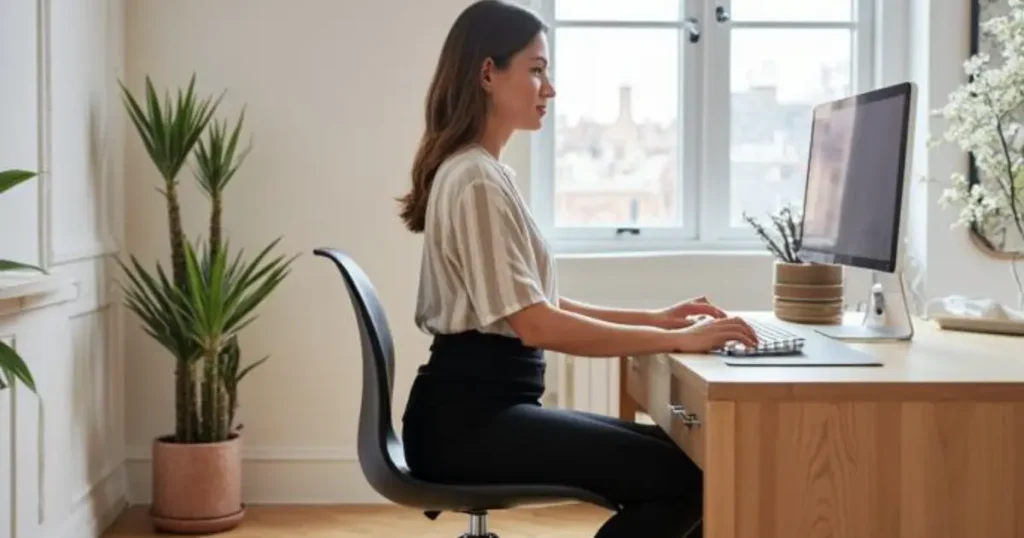
在宅ワークで肩こり・首痛が起きる最大の原因は、「モニターの高さが合っていないこと」です。
モニターの位置が数センチ違うだけで、首・肩・背中にかかる負担は大きく変わります。
ここでは、誰でも今日から実践できる“正しいモニターの高さ・距離・角度”を分かりやすく解説します。
① モニターの高さ|目線と“画面上端”を合わせる
最も重要なのがモニターの高さです。
正しい高さに調整するだけで、首の負担が大幅に減ります。
正しい高さの基準
- 目線の高さ = モニターの上端
- 画面の中心は、目線より少し下(約10〜15度)
- 顎を引いた自然な姿勢で見られる位置
② モニターとの距離|50〜70cmが最適
モニターは近すぎても遠すぎても疲れます。
画面サイズに合わせて、適切な距離を確保することが重要です。
最適な距離の目安
- 24インチ:50〜60cm
- 27インチ:60〜70cm
③ モニターの角度|少しだけ上向き(10〜20度)
💡 モニターを上げたら、次は「手元」の改善です!
モニターで目線を上げても、ノートPCのキーボードを叩いていては肩こりは治りません。
「脇を締めて、自然な位置で打てる」環境をセットで整えましょう。
モニターはほんの少しだけ上向きに傾けるのが正解です。
角度が合っていないと、首の負担が増えて疲れやすくなります。
④ デスク奥行きとモニターサイズの相性
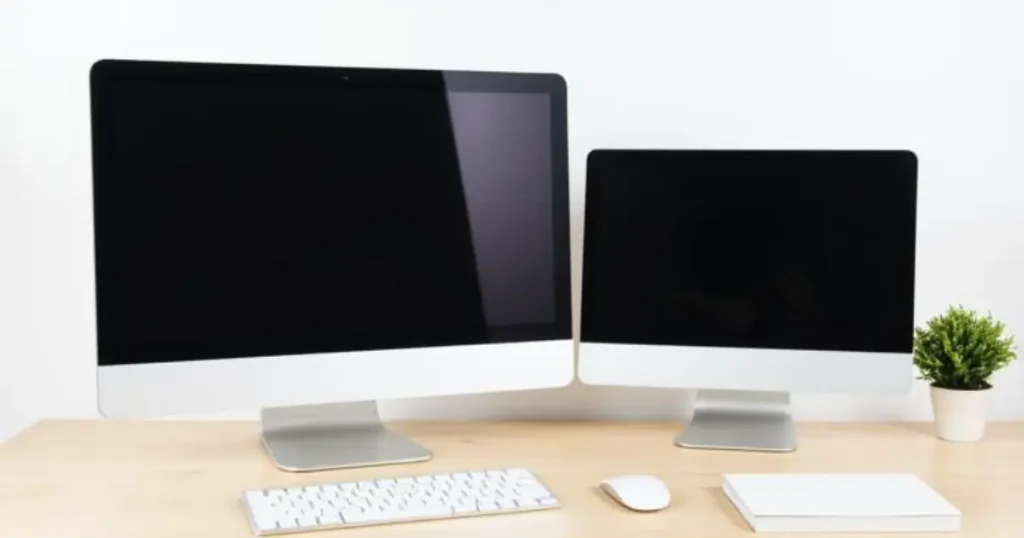
デスクの奥行きによって、選ぶべきモニターサイズは変わります。
| デスク奥行き | 最適サイズ | 理由 |
|---|---|---|
| 45〜50cm | 24インチ | 距離が近くなりすぎない |
| 60cm | 24 or 27インチ | どちらも快適 |
| 70cm以上 | 27インチ | 視認性が高く作業効率UP |
結論:奥行き60cm以上なら27インチが最も快適。
⑤ ノートPCユーザーは“目線の高さ”が特に重要
ノートPCをそのまま使うと、視線が下がりすぎて首が前に出るため、肩こり・首痛の原因になります。
改善策
- 外部モニターを使う
- ノートPCスタンドで高さを上げる
- モニターアームで高さを微調整する
用途別|在宅ワーク用モニターおすすめの選び方
「在宅ワーク モニター おすすめ」と検索しても、自分の作業スタイルに合うモニターがどれなのか分かりにくいと感じる人は多いです。
ここでは、在宅ワークでよくある用途ごとに、最適な画面サイズ・解像度・機能を整理しました。
① ノートPCユーザー|USB-C対応が圧倒的に便利
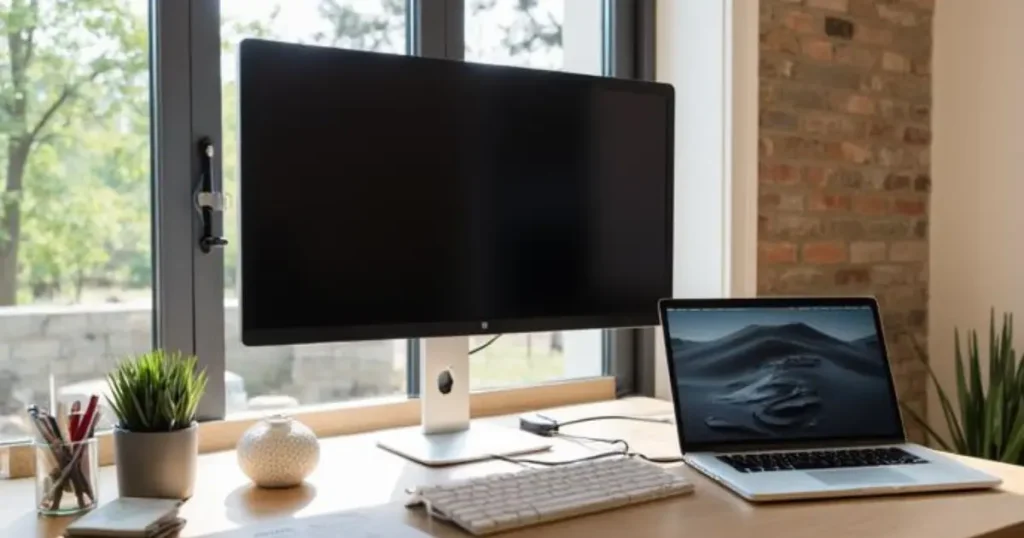
ノートPCを使っている人は、USB-C(映像出力+給電)対応モニターが最も快適です。
ケーブル1本で映像出力と充電が同時にでき、デスク周りが一気にスッキリします。
② デュアルモニターにしたい人|24インチ×2が最も使いやすい
デュアル構成を考えているなら、24インチ×2が最もバランスが良いです。
視線移動が少なく、デスク奥行き60cmでも無理なく設置できます。
③ 資料作成・表計算が多い人|27インチ WQHDが最強
Excel・PowerPoint・Googleスプレッドシートなど、資料作成が多い人は27インチ WQHDが圧倒的に快適です。
④ Web会議が多い人|高さ調整+USB-Cが便利
Web会議が多い人は、高さ調整ができるモニターが必須です。
カメラ位置が目線と合うだけで、印象が大きく変わります。
⑤ 省スペースデスクの人|24インチが最も扱いやすい
奥行き50cm前後のコンパクトデスクなら、24インチが最も使いやすいです。
⑥ 写真・デザイン・色を扱う人|IPS+広色域が必須
クリエイティブ用途なら、色の正確さが最重要です。
IPSパネル+広色域(sRGB 100%以上)を選ぶと失敗しません。
⑦ とにかく疲れにくい環境にしたい人|27インチ+高さ調整が最強
疲れにくさを最優先するなら、姿勢が崩れない環境づくりが最重要です。
✅ 結論|迷ったらこの選び方がおすすめ
- デスク奥行き60cm以上 → 27インチが快適
- 資料作成・表計算が多い → WQHD(2560×1440)
- ノートPC中心 → USB-C給電(65W以上)対応
- 疲れにくさ重視 → 高さ調整(昇降)+ノングレア
- 将来モニターアームを使うなら → VESA対応必須
迷った場合は27インチ+高さ調整対応モデルを選べば失敗しにくいです。
モニター比較表|在宅ワーク向けおすすめモデル
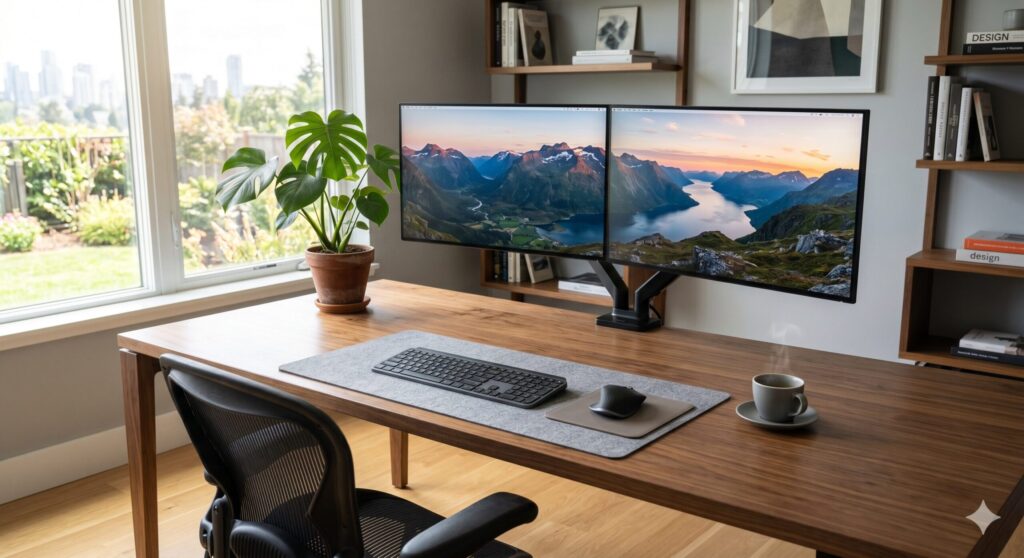
「自分に合うモニターはどれ?」と迷っている方は、まずこの比較表でサイズ・解像度・高さ調整・USB-C対応の4点をチェックしてください。
| モデル | サイズ | 解像度 | 高さ調整 | おすすめタイプ | 購入 |
|---|---|---|---|---|---|
| Dell S2721HS |
27型 | フルHD | ◯ | 初めての外部モニター コスパ重視 |
Amazonへ |
| IODATA EX-LDQ271DB |
27型 | WQHD | × | 作業領域を広げたい人向け | Amazonへ |
| BenQ GW2786TC |
27型 | フルHD | ◯ | ノートPC(USB-C一本化) | Amazonへ |
| ASUS ProArt PA248QV |
24.1型 | WUXGA | ◯ | 文章作成・デザイン 縦作業 |
Amazonへ |
| Dell S2722DC |
27型 | WQHD | ◯ | 作業効率・疲れにくさ重視 の王道 |
Amazonへ |
在宅ワーク用モニターおすすめ5選|初心者でも選びやすい定番モデル
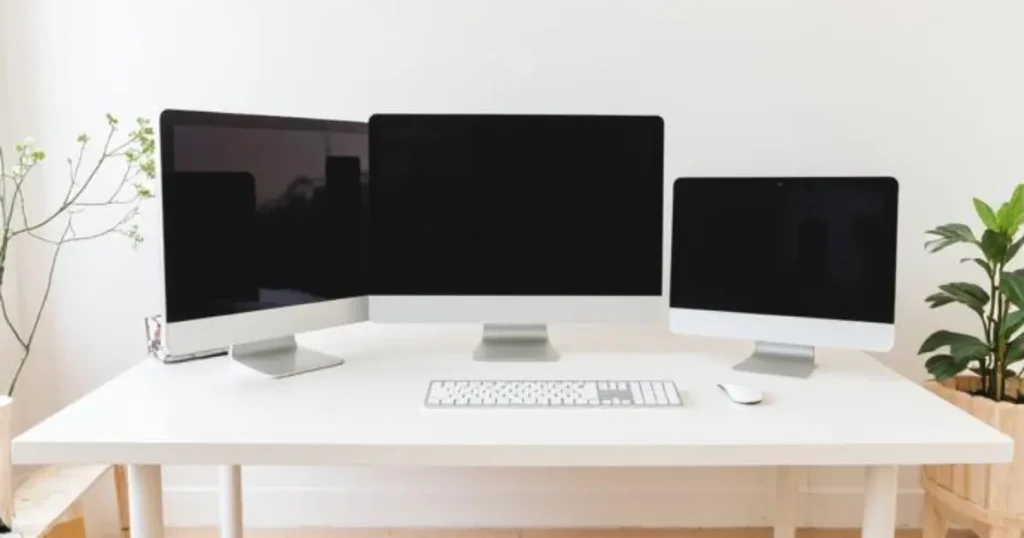
ここからは、「在宅ワーク モニター おすすめ」で探している人向けに、在宅ワークで使いやすく、目の疲れを軽減し、姿勢が安定しやすいモニターを厳選して紹介します。
1. Dell S2721HS(27インチ/フルHD)
結論:「まず1台ほしい」「コスパ重視で失敗したくない」人に最適な入門モデル。
メリット:
- 高さ調整(昇降)・回転・スイベル対応で姿勢が安定しやすい
- IPSパネル&ノングレアで目が疲れにくい
- フレームが細く、デスクがスッキリ見える
- FreeSync対応で動きが滑らか
- 3年間の無輝点交換保証で安心
注意点:
- フルHDのため、文字の精細さはWQHDに劣る
最適な人:「初めて外部モニターを買う」「1.5万円台で姿勢改善したい」人。
まずはこの1台から始めたい人におすすめです。
▶ 購入リンク
2. IODATA EX-LDQ271DB(27インチ/WQHD)
結論:「画面を広く使いたい」「複数ウィンドウを並べたい」人に最適。
メリット:
- WQHDで作業領域が広く、資料作成が快適
- ADSパネル&ノングレアで目が疲れにくい
- 国産メーカーでサポートが手厚い(3年保証・土日サポート)
- HDMI×3・DP×1で接続性が高い
注意点:
- 高さ調整ができないため、必要ならモニターアーム併用が前提
最適な人:「作業領域を広げたい」「WQHDでコスパ良く揃えたい」人。
▶ 購入リンク
3. BenQ GW2786TC(27インチ/フルHD/USB-C 65W給電)
結論:USB-C 1本で映像+給電したいノートPCユーザーに最強の1台。
メリット:
- USB-C 1本で映像出力+65W給電が可能
- 100Hz対応でスクロールが滑らか
- ノイズキャンセリングマイク内蔵でWeb会議が快適
- 高さ調整・回転(ピボット)対応で姿勢が安定
- BenQ独自のアイケア技術で長時間作業でも目がラク
最適な人:「ノートPC中心」「配線を減らしたい」「Web会議が多い」人。
▶ 購入リンク
4. ASUS ProArt PA248QV(24.1インチ/WUXGA)
結論:「色の正確さ」「縦作業のしやすさ」を重視する人に最適。
メリット:
- 色再現性が高く、写真・デザイン・資料作成に向いている
- 高さ調整・回転(ピボット)・スイベル対応
- WUXGA(1920×1200)で縦の作業領域が広い
- IPSパネル&ノングレアで目が疲れにくい
- 3辺フレームレスでデスクがスッキリ見える
最適な人:「文章作成」「縦画面」「色の正確さ」を重視する人。
▶ 購入リンク
5. Dell S2722DC(27インチ/WQHD/USB-C給電)|作業効率重視の王道モデル
結論:「疲れにくさ」「作業効率」「USB-C」を全部取りたい人に最適。
メリット:
- 27インチ×WQHDで作業領域が広い
- 高さ調整・回転(ピボット)対応で姿勢が安定
- USB-C対応で映像+給電が1本で完結
- IPSパネル&ノングレアで長時間作業でも疲れにくい
最適な人:「作業効率を上げたい」「疲れにくい環境にしたい」人。
▶ 購入リンク
モニターと一緒に使うと効果が倍増するアイテム
モニターの高さ調整が難しい場合や、デスクを広く使いたい場合は、モニターアームが非常に効果的です。
詳しくはこちらで解説しています👇
▶ 在宅ワークが快適になるモニターアーム5選|選び方と注意点
モニターと一緒に整えたいおすすめ関連記事
まとめ|在宅ワーク用モニターを見直すだけで疲れ方は大きく変わる
正しい在宅ワーク用モニターを選ぶだけで、
・姿勢が安定する
・肩こりや首の負担が軽減する
・デスクが広くなる
・作業効率が大幅にアップする
といったメリットが得られます。
在宅ワークの疲れやすさは、実は「どんなモニターを選ぶか」と「高さ・位置・画面サイズの調整」が大きく影響しています。
今回紹介した選び方やおすすめモデルを参考に、あなたの作業スタイルに合ったモニターを選んでみてください。
🎉 モニターを選んだら、次は「理想のデスク」を完成させましょう!
お疲れ様でした!モニター選びは、疲れにくいデスク環境作りの「最初の大きな一歩」です。
でも、実はまだ「疲れない環境」へのチェックポイントはいくつか残っています。デスクの高さ、ライトの配置、配線の整理……。これらを一つずつ潰していくことで、あなたの仕事効率はさらに倍増します。
👇 理想の環境を最短で手に入れる全手順はこちら

コメント