「ノートPCを外部モニターに繋いで作業しているけれど、充電ケーブル、HDMI、USBハブでデスク周りがごちゃごちゃ…」
「会社やカフェから帰ってくるたびに、何本もケーブルを抜き挿しするのが面倒くさい!」
そんなストレスを一発で解消するのが、「高出力急速充電(PD対応)×ドッキングステーション」の導入です。
ドッキングステーションを使えば、ノートPCに「ケーブルを1本挿すだけ」で充電・画面出力・周辺機器の接続がすべて完了します。
今回は、デスクの配線を劇的に減らし、作業効率を跳ね上げるおすすめの急速充電器&ドッキングステーション5選を厳選してご紹介します。
ケーブル1本で完結!ドッキングステーションを導入する3つのメリット
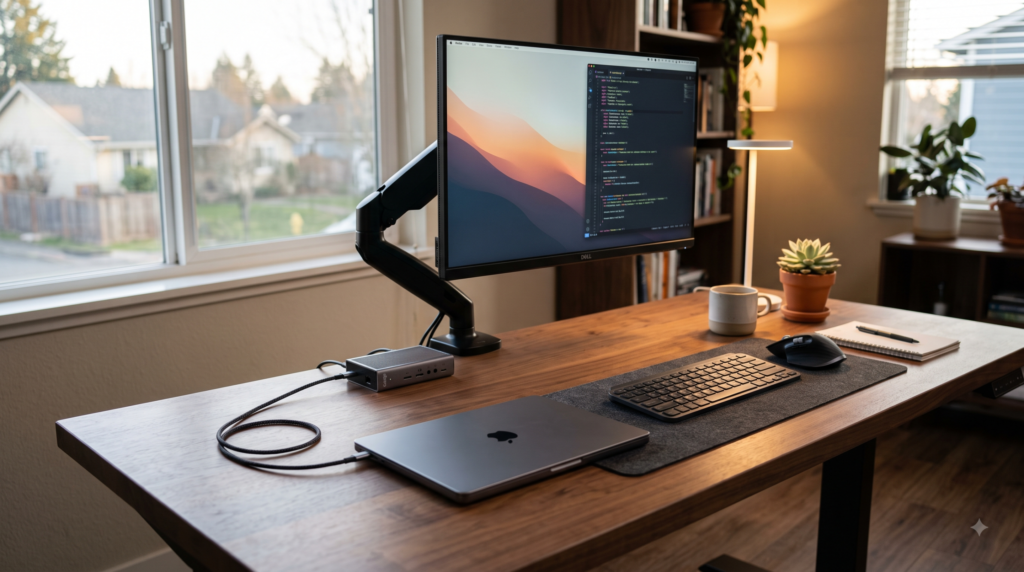
① デスクの配線が一気に1本になり、見た目が劇的にスッキリする
従来の環境では、「電源アダプタ」「HDMIケーブル」「マウスやキーボードのレシーバー」など、ノートPCの左右から無数のケーブルが生えてしまいがちです。
ドッキングステーションを導入すれば、PCから出るケーブルはたったの1本。見た目のゴチャつきが一瞬で消え去ります。
② 外出時・帰宅時の「抜き挿しストレス」が完全ゼロになる
ノートPCを持ち出してカフェやオフィスで作業し、帰宅後にまたデスクにセットする際、何本ものケーブルを挿し直すのは地味に面倒な作業です。
ドックがあれば、1本抜き挿しするだけでセッティング完了。毎日のちょっとしたストレスから完全に解放されます。
③ ポート不足や高負荷時の給電不足を一括解決できる
最近の薄型ノートPC(MacBookやXPSなど)は、USB-Cポートが1〜2個しかないケースも珍しくありません。高機能ドックを使えば、4Kモニター2台出力、SDカードリーダー、有線LANなど、必要なポートをすべて拡張できます。
失敗しない!急速充電ドッキングステーションの選び方
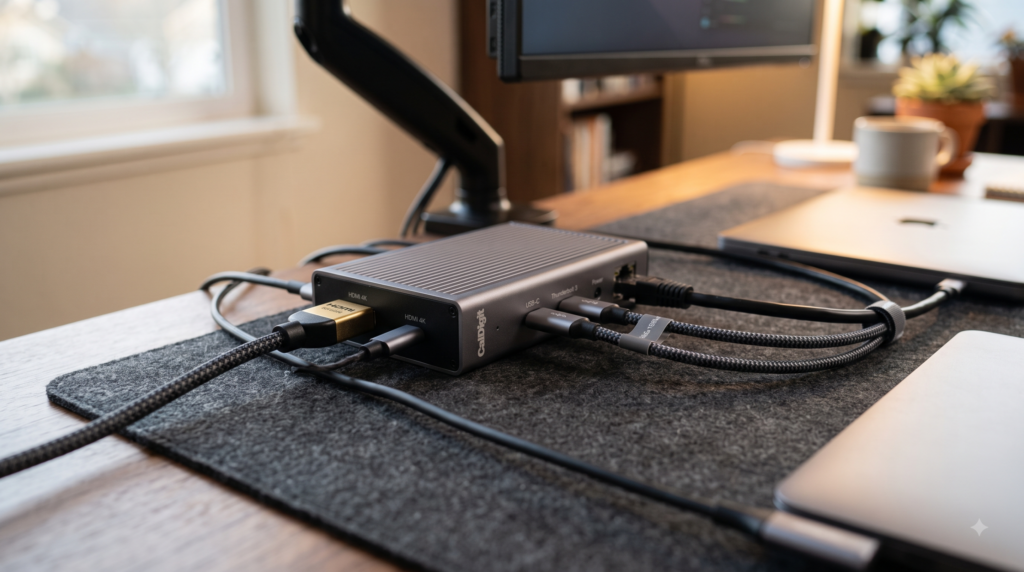
① W(ワット)数|ノートPCが必要とする給電量を見極める
ドッキングステーション経由でノートPCを充電する場合、Pass-Through給電(またはホスト給電)のW数をチェックしましょう。
-
モバイルノート(MacBook Airなど): 45W〜65W以上
-
ハイスペックノート(MacBook Pro / 16インチなど): 85W〜100W以上
※ドック自体が電力を消費するため、単体充電器よりも高出力なモデルを選ぶのが失敗しないコツです。
② 映像出力規格|4K/60Hzに対応しているか
モニターに映像を出力する際、「4K / 60Hz」に対応しているかは非常に重要です。安価なハブだと「4K / 30Hz」に制限され、マウスポインタの動きがカクつく原因になります。必ず「60Hz以上」に対応しているか確認しましょう。
③ 接続規格|USB-Cか、Thunderbolt 4(5)か
-
USB-C(USB3.2 / USB4): コスパが良く、一般的な作業やモニター1台出力に最適。
-
Thunderbolt 4 / 5: 超高速データ転送と複数画面の拡張(Dual 4Kなど)が可能。クリエイターや高環境を求める方向け。
ノートPC向け急速充電器&ドッキングステーション比較表
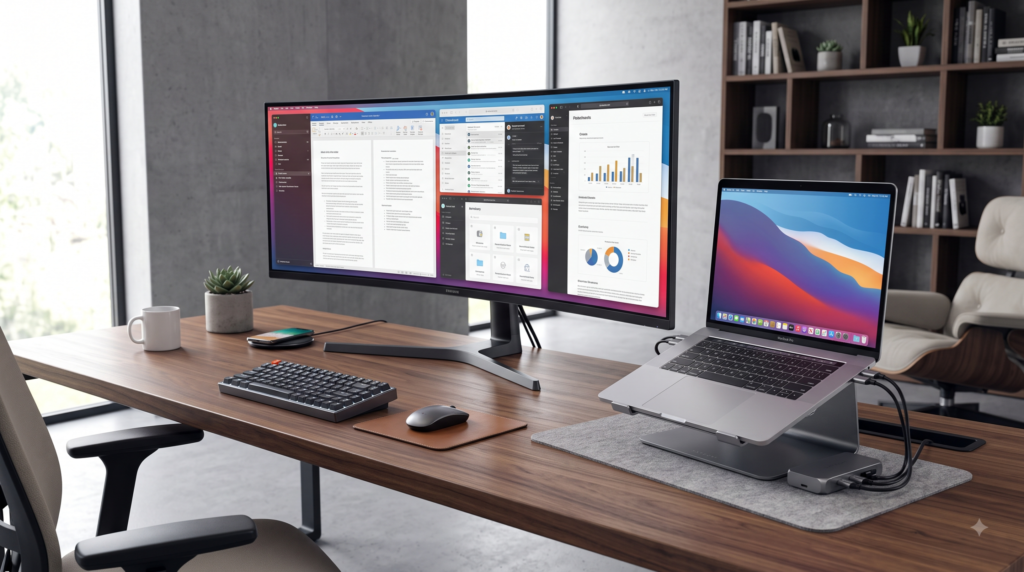
まずは今回紹介する5モデルのスペックと特徴を比較表でまとめました。ご自身の用途や予算に合わせて選んでみてください。
| 商品名 | タイプ / 給電能力 | 映像出力 | 特長・おすすめな人 | 詳細・購入 |
| Anker 556 USB-C Hub |
コンパクトハブ
(最大85W給電) |
4K / 60Hz対応 | コスパ重視で手軽に1本化したい人 | Amazonで見る |
| CIO Smartcoby Pro Desk |
超小型・高出力
(最大67W〜100W) |
4K / 60Hz対応 | デスク上で目立たせたくないミニマリスト | Amazonで見る |
| Satechi Thunderbolt 4 Slim |
スリム型ドック
(最大60W給電) |
Dual 4K / 60Hz | MacBookユーザー・デザイン重視の人 | Amazonで見る |
| CalDigit TS4 |
万能フラッグシップ
(最大98W給電) |
Dual 4K / 60Hz
(Single 8K) |
**【最高峰】**プロ・ポート不足に悩むガジェット好き | Amazonで見る |
| Anker 675 Docking Station |
スタンド一体型
(最大100W給電) |
4K / 60Hz対応 | デスク整理とモニターの高さを同時に整えたい人 | Amazonで見る |
① Anker PowerExpand 8-in-1 USB-C PD データハブ|コスパ&バランス抜群の王道モデル
【特徴】
- 最大85W(100W入力)の高出力でノートPCを急速充電
- 4K/60Hz対応のHDMIポートで画面表示が滑らか
- 10Gbpsの超高速データ転送&SDカードスロット搭載
「まずは手軽にデスクのケーブルを1本化したい」という方に圧倒的におすすめなのが、このAnker PowerExpand 8-in-1です。100W PD入力(最大85W出力)に対応しており、MacBook Airや一般的なWindowsノートPCを余裕でフルスピード充電しながら、モニター接続や有線LAN接続をケーブル1本に集約できます。
② CIO Smartcoby Pro Desk Dock|デスク上で目立たない超小型・高品質ドック
【特徴】
- 日本発ブランドCIOならではの洗練されたデザイン
- 省スペースでデスクの美観を損なわない
- GaN(窒化ガリウム)採用で発熱を抑えた高効率給電
デスクの上にゴツい機器を置きたくないミニマリスト志向の方にはCIOがぴったり。シボ加工が施された耐傷性の高い筐体で、見た目の高級感も抜群です。省スペースながらノートPCへの急速充電と周辺機器の集約を両立できます。
③ Satechi Thunderbolt 4 Slim Hub|MacBookと相性抜群の美しさ
【特徴】
- アルミニウムボディでApple製品と親和性が高い
- Thunderbolt 4対応で最大40Gbpsの超高速データ転送
- Dual 4K/60Hz画面出力に対応
MacBookユーザーから圧倒的な支持を集めるSatechiのスリムハブ。スタイリッシュな見た目ながら、Thunderbolt 4ポートを複数備えており、外付けSSDの爆速転送やデュアルモニター環境もスマートに構築できます。
④ CalDigit TS4 (Thunderbolt Station 4)|一撃必殺!18ポート搭載の神ドック
【特徴】
- 驚異の18ポート搭載でポート不足が永久に解決
- 最大98Wの強力給電で16インチMacBook Proも余裕
- ガジェットブロガー・クリエイターが最後に辿り着く「最高峰」
「予算をかけてでも最高峰の環境を作りたい」という読者に提案したいのがCalDigit TS4です。単価は高額(4〜5万円台)ですが、SDカード、有線2.5G LAN、オーディオ端子、多角的なUSBポートがすべて詰まっており、一度使うと手放せなくなります。
⑤ Anker 675 USB-C ドッキングステーション|モニタースタンド一体型の決定版
【特徴】
- モニタースタンドと12-in-1ドックが融合
- ワイヤレス充電パッド内蔵でスマホも置くだけ充電
- スタンド下にキーボードを収納してデスク広々
「モニターの高さ調整」と「ドッキングステーション」を一度に叶えてくれる変形モデルです。ケーブルやハブをスタンド内部・側面に集約できるため、デスクの上が一気に片付きます。
導入時の注意点:ケーブル選びで失敗しないために
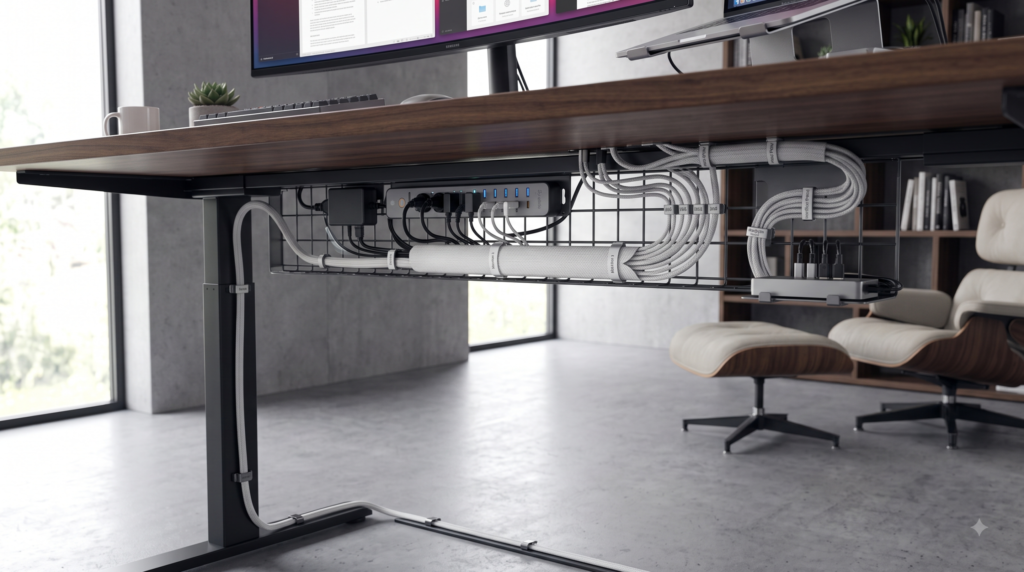
ドッキングステーションを導入する際、「添付のケーブル」や「手持ちの適当なUSB-Cケーブル」を使うと充電や画面出力ができないというトラブルが多発します。
ドックとノートPCを繋ぐケーブルは、必ず以下のスペックを満たしたものを選びましょう。
-
100W(PD対応)以上の給電能力があるか
-
4K/60Hz映像出力(DisplayPort Alt Mode)またはThunderbolt 4に対応しているか
※失敗しないUSB-Cケーブルの選び方については、以下の記事で詳しく解説しています。
👉 内部リンク配置場所: 
まとめ:ケーブル1本化で「毎日の作業開始」を究極にスマートにしよう
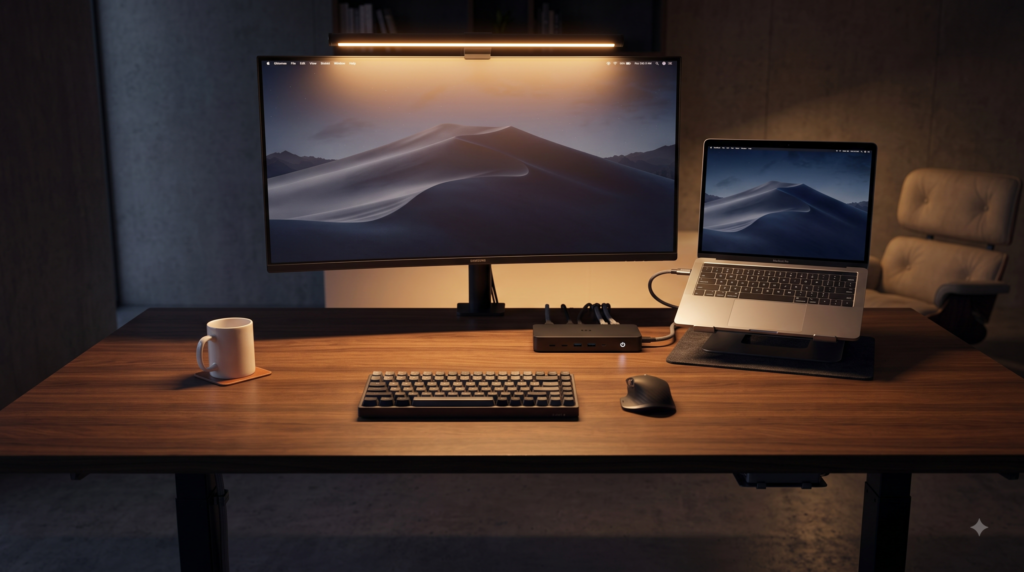
今回は、ノートPCの配線を1本化するおすすめの急速充電器&ドッキングステーションをご紹介しました。
-
手軽さ&コスパ: Anker 556
-
デザイン&省スペース: CIO / Satechi
-
拡張性の最高峰(高機能): CalDigit TS4
-
デスク整理重視: Anker 675
ケーブルの抜き挿しという毎日の「無駄な時間」を削り、見た目も美しいスッキリしたデスク環境で、作業効率を爆上げしていきましょう!