この記事は「在宅ワーク環境の整え方|疲れないデスク環境を作る完全ロードマップ」
の② 視覚・認知設計(オンライン会議・発信環境)を詳しく解説する記事です。
在宅ワーク環境を構造的に整えるためのシリーズ記事として作成されています。
在宅ワークが当たり前になった今、「在宅ワーク用のマイクはどれがおすすめ?」「ノートPC内蔵マイクだと声がこもる」と感じていませんか。
実は、在宅ワークのオンライン会議での“印象”を大きく左右するのがマイクの音質です。
どれだけ丁寧に話しても、声が聞き取りづらいだけで、
- 「伝わりにくい人」
- 「仕事が雑な人」
と誤解されてしまうこともあります。
📌本記事でわかること
- 初心者でも迷わないマイク選びのポイント
- 在宅ワークに最適なおすすめマイク5選
- 購入後にやるべきPC側の設定
この記事を読めば、あなたの声がクリアに届き、オンライン会議のストレスが一気に減るはずです。ぜひ、マイク選びの参考にしてみてください。
在宅ワークのオンライン会議でマイクが重要な理由
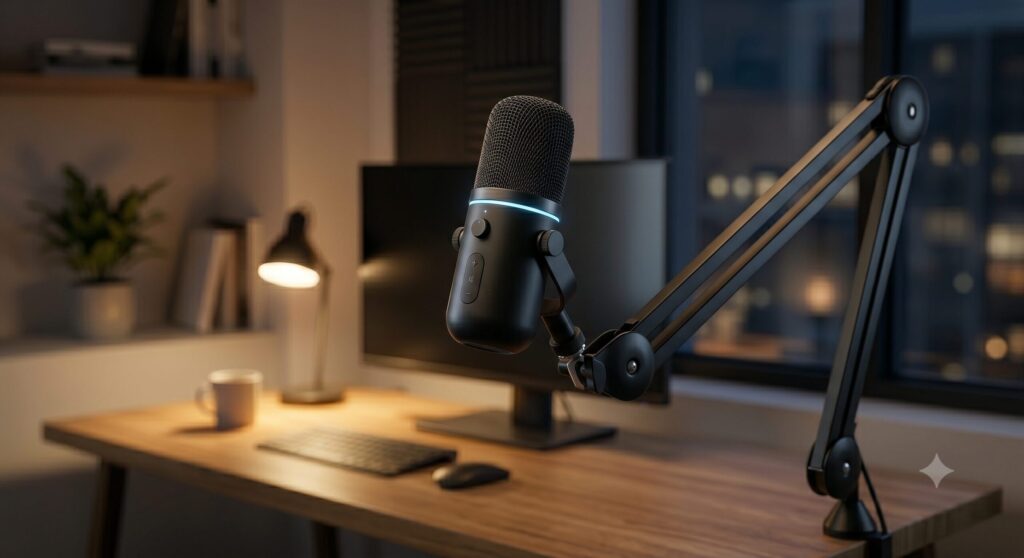
在宅ワークでは、相手と直接会うことがないため、声の聞こえ方がそのまま「あなたの印象」になります。
もし声がこもっていたり、ノイズが多かったりすると、
- 「話が入ってこない」
- 「聞き返すのが面倒」
と相手は無意識にストレスを感じてしまうこともあります。
逆に、クリアな音質で話せるだけで、
- 落ち着いた印象が伝わる
- 会議がスムーズに進む
- 相手の理解度が上がる
など、仕事の効率が大きく変わります。
さらに、最近は録音・配信・動画作成など、マイクを使うシーンが増えているため、1本良いマイクを持っておくことは長期的な投資にもなります。
在宅ワーク向けマイク選びで失敗しない3つのポイント

在宅ワーク向けのマイクは種類も価格帯もバラバラですが、3つのポイントさえ押さえておけば失敗しません。
① 在宅ワークにはUSB接続を選ぶ
マイクには、
- USB接続
- オーディオインターフェースが必要なXLR接続
の2種類がありますが、在宅ワークで使うならUSB接続一択です。
- パソコンに挿すだけで使える
- 設定がほぼ不要
- 音質も十分に良い
XLRマイクはプロ向けで機材が増えるため、初心者にはおすすめしません。
② 雑音を減らすなら「単一指向性」を選ぶ
マイクには「どこから音を拾うか」を示す指向性があります。単一指向性(カーディオイド)を選ぶと、
- 正面の声だけをしっかり拾う
- 周囲の雑音(キーボード音や生活音)を拾いにくい
というメリットがあり、オンライン会議でもクリアに声が届きます。
③ 予算は5,000〜10,000円で十分
実は5,000〜10,000円の価格帯が最もコスパが良いゾーンです。
この価格帯なら、音質がクリアでノイズも少なく、在宅ワークには十分すぎる性能があります。
在宅ワークにおすすめのUSBマイク5選【テレワーク・会議向け】

おすすめマイク5選 比較表
すべてUSB接続で、初心者でも扱いやすいモデルです。
| モデル | 特徴・こんな人におすすめ | 詳細・購入 |
|---|---|---|
| ① FIFINE K669B (コスパ最強) |
低価格なのにクリアな音質。金属ボディで質感も良く、初めての1本に最適。 | Amazonへ |
| ② Snowball iCE (初心者向け) |
丸いデザインが人気。挿すだけで使えて声が自然に聞こえる定番モデル。 | Amazonへ |
| ③ HyperX SoloCast 2 (バランス型) |
タップミュートやノイズ軽減など機能充実。会議も配信もやりたい人向け。 | Amazonへ |
| ④ AT2020USB-X (プロ品質) |
声の細かいニュアンスまで拾う高解像度。声を仕事で使う人・録音重視の人へ。 | Amazonへ |
| ⑤ Seiren V3 Mini (デザイン・小型) |
超コンパクトでデスクがスッキリ。見た目と省スペース性を重視する人に。 | Amazonへ |
1. FIFINE K669B(コスパ最強)
「とにかくコスパが良い」と評判のモデルで、初めてマイクを買う人の最有力候補です。
- 価格が安いのに音質がクリア
- USB接続で設定が簡単
- 金属ボディで高級感がある
- 音量調整ノブが便利
▶ 迷ったらこれ。最初の1本にちょうどいいコスパ重視モデル
2. Blue Snowball iCE(初心者向け)
丸いデザインが特徴の人気モデル。音質も非常に優秀で、オンライン会議用として定番です。
- 単一指向性で雑音を拾いにくい
- USBを挿すだけで使える
- 声が自然に聞こえるクリアな音質
▶ PCに挿すだけで即戦力。設定いらずで失敗したくない人に
3. HyperX SoloCast 2(音質重視の最新モデル)
音質の良さと使いやすさのバランスが進化しており、在宅ワークと配信の両方で使えます。
- 内蔵ショックマウントで振動ノイズを軽減
- タップでミュートできる便利機能
- コンパクトでデスクに置きやすい
▶ 会議も配信もこれ1本。今後の使い道を広げたい人に
4. Audio-Technica AT2020USB-X(プロ品質)
価格は少し高めですが、プロレベルの音質を求める人に最適です。
- 声の細かいニュアンスまで拾う高音質
- 安定した単一指向性
- USB接続で扱いやすい
▶ 声のクオリティで差をつけたいプロ志向の人へ
5. Razer Seiren V3 Mini(デザイン重視)
スタイリッシュなデザインと超コンパクトなサイズが魅力です。
- デスクに置いても邪魔にならないミニサイズ
- タップ式ミュートで操作がスマート
- LEDインジケーターで状態がひと目で分かる
▶ デスクをスッキリ見せたい人に。小さくても高音質
在宅ワーク用マイクを使う前にやるべきPC設定
マイクを購入したら、ただパソコンに接続するだけでは本来の性能を発揮できません。オンライン会議でクリアな声を届けるために、最初にやっておくべき設定をまとめました。
1. Windows / Macのマイク設定を確認する
★ Windowsの場合:
「設定」 → 「システム」 → 「サウンド」から入力デバイスを選択し、入力音量を70〜90%に調整します。
★ Macの場合:
「システム設定」 → 「サウンド」の「入力」タブからマイクを選択し、入力レベルを調整します。
2. マイクとの距離を適切にする
マイクは、口元から15〜20cm程度の距離が最もクリアに録音できます。
- 近すぎる → ポップノイズ(息の音)が入る
- 遠すぎる → 声が小さくなる・部屋の反響が入る
3. ポップガードやアームを活用する
「パ行」「タ行」などの息が直接当たってノイズになるのを防ぐのがポップガードです。また、デスクの振動音を拾わないためにマイクアームを使うと、プロ顔負けの最高音質になります。
💡 マイクと合わせて揃えたい便利アイテム
📌まとめ|在宅ワーク向けマイクおすすめの選び方
在宅ワークで快適にオンライン会議を行うためには、クリアに声が届く在宅ワーク向けマイクを選ぶことがとても重要です。
在宅ワーク用マイク選びで迷ったら、次の3つだけ覚えておけば失敗しません。
- USB接続のマイクを選ぶ
- 単一指向性(カーディオイド)を選ぶ
- 価格帯は5,000〜10,000円で十分
今回紹介した5つのマイクは、どれも在宅ワークとの相性が良く、「在宅ワーク用マイクのおすすめ5選」として安心して選べるモデルばかりです。
あなたの声が綺麗に伝わるだけで、仕事の効率と信頼感は大きく向上します。ぜひ試してみてください。
👇在宅ワークを快適にするアイテムまとめページはこちら👇


コメント