この記事は「在宅ワーク環境の整え方|完全ロードマップ」の
① 作業設計(デスク・視線・入力環境)を詳しく解説する記事です。
▶ 全体像(ロードマップ)
在宅ワーク環境の整え方|完全ロードマップはこちら
▶ デスク全体の実践まとめ(ハブ)
在宅ワークのデスクセットアップ完全ガイド
▶ あわせて整えると効率UP(構造①の関連記事)
実は、在宅ワークの生産性を大きく左右するのが在宅ワーク向けキーボードの選び方です。
どれだけ集中していても、打鍵感が悪かったり、手首が疲れやすいキーボードを使っているだけで
- タイピングミスが増える
- 作業スピードが落ちる
- 肩や腕に負担がかかる
といった問題が起きてしまいます。
この記事は、「在宅ワークにおすすめのキーボードが知りたい」「疲れにくいキーボードの選び方を知りたい」という人向けの内容です。
在宅ワーク向けのキーボードを正しく選ぶだけで、
- タイピングが快適になる
- 作業スピードが上がる
- 長時間作業でも疲れにくい
といった効果が期待できます。
そこで本記事では、初心者でも選びやすい在宅ワーク向けキーボードの選び方と、実際に使いやすい在宅ワークにおすすめのキーボード5選を厳選して紹介します。
在宅ワークの疲れはキーボードだけでなく、モニターやマウスの影響も大きいです。
キーボードだけでなく、デスク全体の環境を整えたい方は、
在宅ワークのデスクセットアップ完全ガイドも参考になります。
📌本記事でわかること|在宅ワーク向けキーボードの選び方とおすすめ
- キーボード選びで失敗しないポイント
- 在宅ワークに最適なおすすめキーボード5選
- 買ったあとにやるべき設定
デスク全体の設計を知りたい方はこちら。
在宅ワークでキーボードが重要な理由|疲れにくい在宅ワーク環境の土台
在宅ワークでは、1日の中で最も長く触れているのがキーボードです。
しかし「なんとなく置いて使っている」だけでは、知らないうちに手首や肩へ負担がかかり、
疲れや集中力の低下につながることがあります。
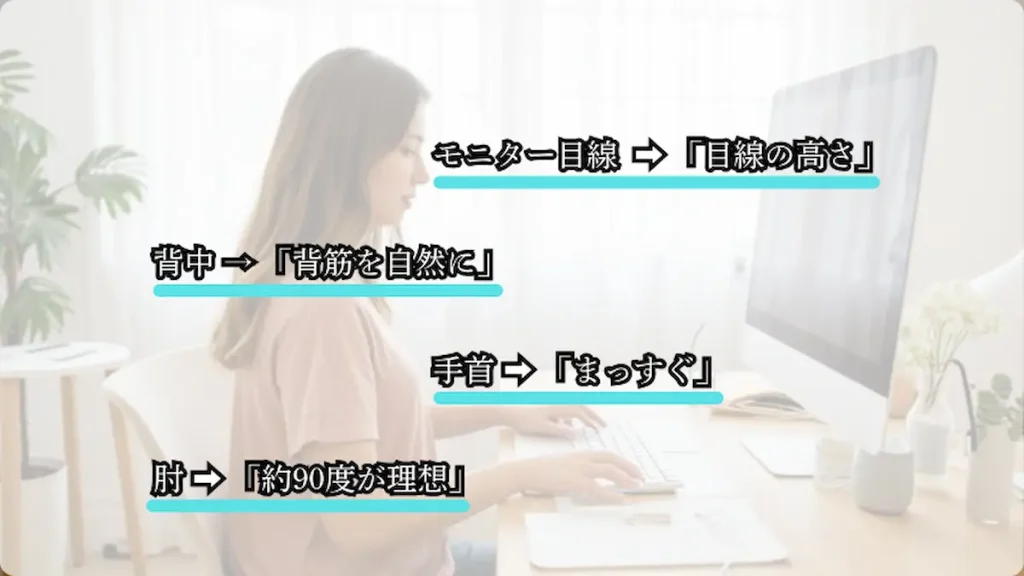
特に重要なのが、モニターの高さ・肘の角度・手首の位置・背中の姿勢といった作業姿勢のバランスです。
まずは、疲れにくいキーボード環境の基本となる姿勢を確認してみましょう。
もし打ちにくいキーボードを使っていると、
- タイピングが遅くなる
- 手首や肩が疲れやすい
- 集中力が続かない
といった問題が起きやすくなります。
逆に、自分に合ったキーボードを使うだけで
- タイピングが快適になる
- 作業スピードが上がる
- 長時間作業でも疲れにくい
など、仕事の効率が大きく変わります。
在宅ワーク向けキーボード選びで失敗しない7つのポイント
在宅ワーク向けのキーボードは種類が多く、「どれを選べばいいのかわからない」と悩む人も少なくありません。
価格や見た目だけで選んでしまうと、タイピングのしにくさや肩こり・手首の疲れといった原因になることもあります。
実は、快適な在宅ワーク環境を作るためには、
打鍵方式・接続方法・サイズ・静音性など、いくつかの重要なポイントをバランスよく確認することが大切です。
ここでは、初心者でも失敗しない「キーボード選びの7つのチェックポイント」を図解でまとめました。
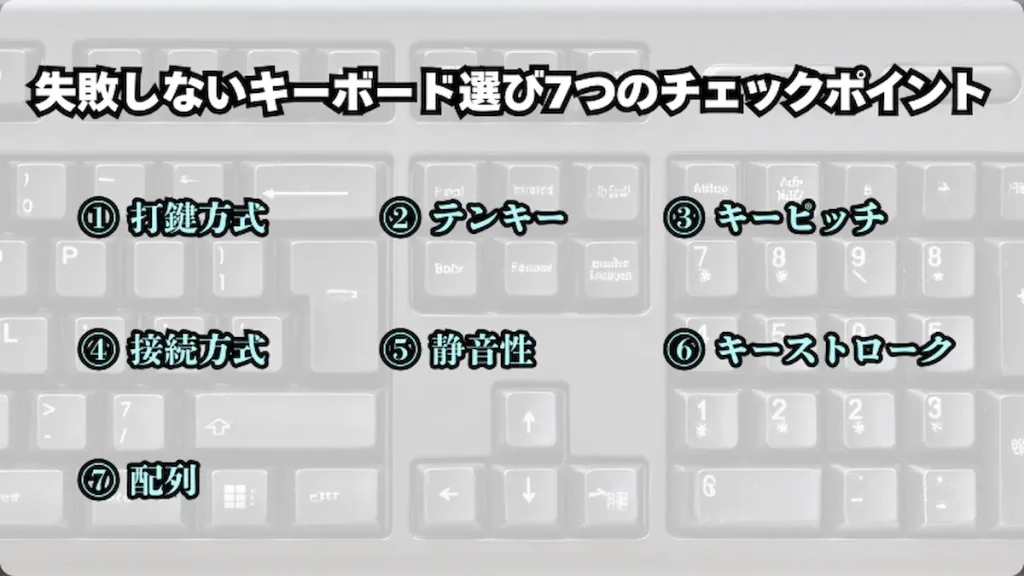
① 打鍵方式(メンブレン・パンタグラフ・メカニカル)
キーボードの“打ち心地”を決める最重要ポイント。
- メンブレン:柔らかい・安い・耐久性は普通
- パンタグラフ:ノートPCに近い・薄型・軽い
- メカニカル:打鍵感が最高・長時間作業向け
在宅ワークなら「パンタグラフ or メカニカル」が最適。
② キーピッチ(17〜19mmが理想)
キーピッチとは「キーとキーの間隔」のこと。
- 17〜19mm → タイピングしやすい標準サイズ
- 16mm以下 → 小さくてミスタイプが増えやすい
結論:キーピッチは“17mm以上”を選ぶと疲れにくい。
③ キーストローク(浅い or 深い)
キーを押し込む深さのこと。
- 浅い(1.2〜1.5mm):軽く打てる・疲れにくい・薄型に多い
- 深い(2.0〜4.0mm):しっかりした打鍵感・メカニカルに多い
結論:軽いタイピングが好きなら浅め、打鍵感重視なら深め。
④ 接続方式(Bluetooth / USB / 2.4GHz無線)
接続方式は作業効率に直結します。
- Bluetooth:配線なしでスッキリ
- USB有線:遅延ゼロ・安定
- 2.4GHz無線:遅延が少なく快適
在宅ワークなら「Bluetooth or 2.4GHz無線」が最も快適。
⑤ テンキーの有無(フルサイズ or テンキーレス)
肩こり・姿勢に大きく影響するポイント。
- フルサイズ:数字入力が多い人向け
- テンキーレス:肩が開きやすく疲れにくい
結論:長時間作業なら“テンキーレス”が圧倒的に快適。
⑥ 静音性(在宅ワークでは超重要)
タイピング音は意外とストレスになります。
- 静音メンブレン → とても静か
- パンタグラフ → 比較的静か
- メカニカル → 軸によってはうるさい(赤軸・静音軸が最適)
結論:家族がいる環境なら“静音タイプ”を選ぶと安心。
⑦ 配列(日本語配列 / 英語配列)
配列が違うとタイピング効率が大きく変わります。
- 日本語配列(JIS):慣れている人が多い・記号が多い
- 英語配列(US):キーが少なくスッキリ・プログラマーに人気
結論:初心者は“日本語配列”が無難。
まとめ:迷ったらこの3つだけ覚えておけばOK
- パンタグラフ or メカニカル(打鍵感)
- Bluetooth or 無線(接続方式)
- テンキーレス(姿勢が楽)
この3つを押さえておけば、在宅ワークで疲れにくく、快適に使えるキーボードが選べます。
キーボードだけでなく、モニターの高さや姿勢も作業効率に大きく影響します。
姿勢や作業効率をさらに改善したい方は、
在宅ワーク向けモニターの選び方や初心者向けマウスの選び方もチェックしてみてください。
キーボードと一緒に見直すと作業効率が大きく上がるアイテムとして、
ノートPCスタンドやモニターアームも人気です。
在宅ワーク向けキーボードおすすめ5選【テレワーク・リモートワーク対応】
ここからは、在宅ワークにおすすめのキーボードを厳選して紹介します。
在宅ワークで使いやすく、疲れにくく、作業効率が上がるモデルだけをピックアップしました。
「打鍵感」「接続方式」「静音性」「テンキーの有無」など、在宅ワーク向けキーボード選びで重要なポイントを満たしたモデルだけを選んでいます。
1. Logicool K380(軽くて静か・ノートPCユーザーに最適)
Logicool K380 は、薄型で軽く、どこでも使いやすい人気モデル。
3台までデバイス切り替えができ、在宅ワークとタブレット作業の両方に便利です。
- Bluetooth接続で配線スッキリ
- 軽いパンタグラフ式で疲れにくい
- 3台までワンタッチ切り替え
- カラバリ豊富でデスクが華やか
注意点:
- キーピッチがやや狭いので、大きめの手の人は慣れが必要
こんな人におすすめ:
- ノートPCユーザー
- 軽いキーボードが好き
- タブレットでも使いたい
▶ 購入リンク
2. Logicool K295(静音性トップクラス・家族がいる環境に最適)
Logicool K295 は、タイピング音を大幅にカットした静音キーボード。
家族が近くにいる環境や、夜間作業が多い人に最適です。
- SilentTouch技術で打鍵音を90%カット
- フルサイズで数字入力が快適
- Unifyingレシーバーで接続が安定
- 耐水設計で壊れにくい
注意点:
- テンキー付きなので、肩幅がやや広くなる
こんな人におすすめ:
- 静音性を最優先したい
- 数字入力が多い
- 家族が近くにいる環境で作業する
▶ 購入リンク
3. Keychron K2(メカニカルの定番・打鍵感重視の人に)
Keychron K2 は、在宅ワークで人気の高いメカニカルキーボード。
打鍵感が良く、長時間のタイピングでも疲れにくいのが特徴です。
- メカニカルスイッチで打鍵感が最高
- Bluetooth・2.4GHz・有線の3接続対応
- テンキーレスで肩が開きやすい
- Mac/Windows両対応
注意点:
- 静音性は軸によって変わる(赤軸・静音軸が在宅向け)
こんな人におすすめ:
- 打鍵感を重視したい
- 長時間タイピングする
- メカニカル初心者にも最適
▶ 購入リンク
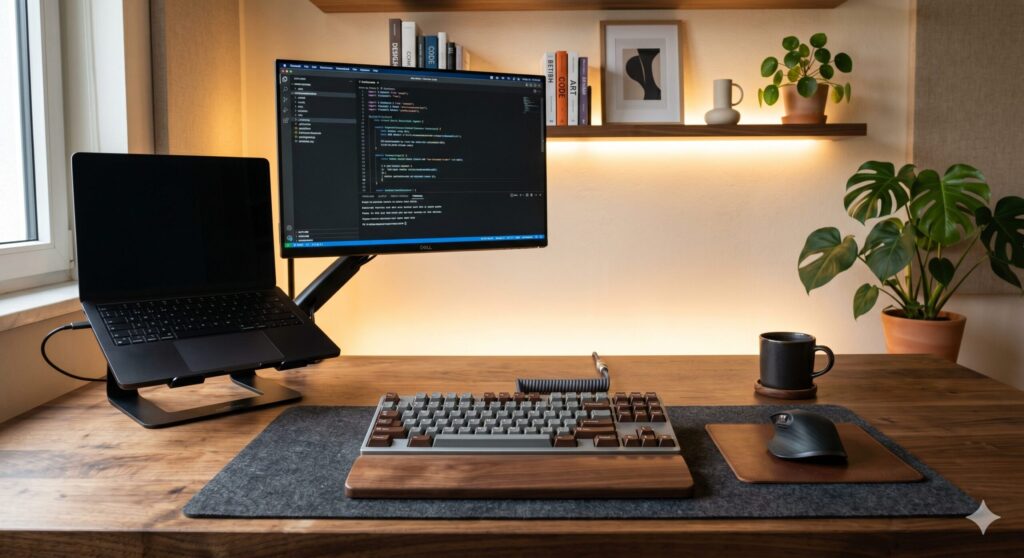
【注目】さらに快適な最新の上位モデル
「K2も良いけれど、さらに接続の安定性と静音性にこだわりたい」という方に選ばれているのが、最新のKeychron K4 Max(スペシャルエディション)です。
- 2.4GHz無線対応: Bluetoothより圧倒的に安定し、作業中の遅延もゼロ。
- 静音茶軸: 打鍵感はそのままに音が静かなので、Web会議中のタイピングも気になりません。
- JIS(日本語)配列: 日本人にとって最も使いやすい最新レイアウト。
※現在、当サイトから最も売れている「在宅ワークの完成形」モデルです
4. Anker ウルトラスリムキーボード(とにかく安い・軽い)
Anker ウルトラスリムは、薄型・軽量でコスパ最強のBluetoothキーボード。
初めて外付けキーボードを使う人にも扱いやすいモデルです。
- 価格が安いのに品質が良い
- 薄型で持ち運びやすい
- パンタグラフで軽い打鍵感
注意点:
- キーピッチが狭めなので、長時間作業には不向き
こんな人におすすめ:
- とりあえず1台ほしい
- サブキーボードとして使いたい
- タブレット用にも使いたい
▶ 購入リンク
5. Flow Lite 84(ロープロメカニカル・タイピングが気持ちいい)
Flow Lite 84 は、ロープロファイルのメカニカルスイッチを採用した、
タイピングの気持ちよさと静音性を両立したモデルです。
- ロープロで指の移動が速い
- Bluetooth・2.4GHz・有線の3接続
- ホットスワップ対応でカスタム可能
- デザイン性が高くデスクに映える
注意点:
- メカニカル初心者は慣れるまで少し時間が必要
こんな人におすすめ:
- タイピングの気持ちよさを重視
- ロープロの軽い打鍵感が好き
※Flow Lite 84 はショップによって「日本語配列」と「英語配列」があります。
楽天市場のリンクは英語配列モデルの場合がありますので、購入前に配列をご確認ください。
▶ 購入リンク
キーボードと一緒に見直すと、作業効率がさらに上がります。
▼ マウスのおすすめはこちら
https://gadget-lab-workstyle.com/mouse-beginner-recommend/
用途に合わせてデスク全体を整えたい方は、
在宅ワークのデスクセットアップ完全ガイドも参考になります。
用途別|在宅ワークに最適なキーボードの選び方
在宅ワーク向けキーボードは「どれが一番良いか」ではなく、自分の作業スタイルに合っているかが重要です。
ノートPC中心の作業なのか、長時間タイピングが多いのか、それとも静音性を重視するのかによって最適な選択は変わります。
まずは用途ごとのおすすめ構成を全体像として確認してみましょう。
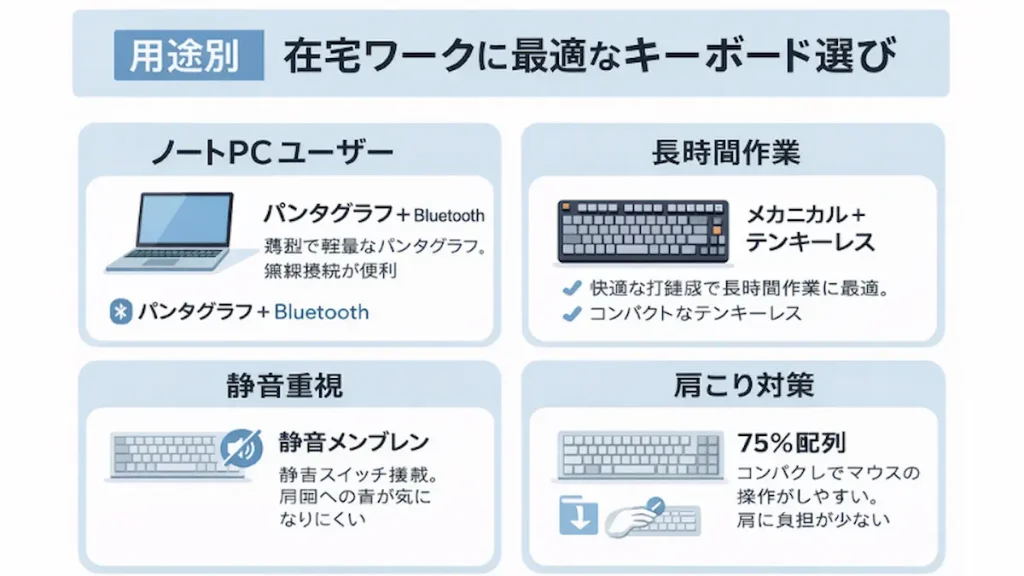
① ノートPCユーザー|在宅ワーク向けはパンタグラフ+Bluetoothが最適
ノートPCのキーボードに慣れている人は、
薄型のパンタグラフ式が最も違和感なく使えます。
おすすめ構成
- パンタグラフ式
- Bluetooth接続
- 軽量・薄型
- マルチペアリング対応
理由
- ノートPCと同じ打鍵感で疲れにくい
- 持ち運びやすい
- 配線がなくデスクがスッキリ
結論:ノートPCユーザーの在宅ワークには「薄型パンタグラフ+Bluetooth」のキーボードが最も快適です。
② 静音性を重視する人|静音メンブレン or 静音軸が最適
家族が近くにいる、夜間作業が多いなど、
タイピング音を抑えたい人は静音タイプが必須です。
おすすめ構成
- 静音メンブレン
- 静音赤軸(メカニカル)
- フルサイズ or テンキーレス
理由
- 打鍵音が非常に静か
- 周囲に迷惑をかけない
- 長時間作業でもストレスが少ない
結論:静音性重視なら「静音メンブレン or 静音軸」が最適。
③ 長時間タイピングする人|在宅ワークではメカニカル+テンキーレスが最強
文章作成・プログラミング・チャット対応など、
長時間タイピングする人は打鍵感が最重要。
おすすめ構成
- メカニカル(赤軸・茶軸)
- テンキーレス
- Bluetooth or 2.4GHz無線
理由
- 指の負担が少なく疲れにくい
- 肩が開きやすく姿勢が安定
- 打鍵感が良く集中力が続く
結論:在宅ワークで長時間作業するなら「メカニカル+テンキーレス」のキーボードが最強です。
④ 肩こり対策をしたい人|テンキーレス or 75%配列が快適
肩こりの原因の多くは、
キーボードが横に長すぎて肩が開かないことです。
おすすめ構成
- テンキーレス(TKL)
- 75%配列
- ロープロファイル
理由
- マウスとの距離が近くなる
- 肩が自然に開き、姿勢が安定
- デスクが広く使える
結論:肩こり対策なら「テンキーレス or 75%配列」が最適。
また、肩こり対策にはキーボードだけでなく「マウスの選び方」も非常に重要です。キーボードをテンキーレスにして、マウスを手に馴染むサイズのものに変えるだけで、驚くほど肩が楽になりますよ。
▶ 心者向けマウスの選び方とおすすめ5選|在宅ワークに最適なワイヤレスが3分でわかる
⑤ タブレット併用の人|軽量+マルチペアリングが便利
iPad・Androidタブレットを使う人は、
軽量で持ち運びやすいモデルが便利です。
おすすめ構成
- パンタグラフ式
- Bluetooth接続
- マルチペアリング(2〜3台切替)
理由
- 外出先でも使いやすい
- タブレットとPCをワンタッチで切替
- 薄型でバッグに入れやすい
結論:タブレット併用なら「軽量+マルチペアリング」が最適。
⑥ Macユーザー|Mac配列対応モデルが必須
MacはWindowsとキー配列が異なるため、
Mac専用 or Mac対応モデルを選ぶと快適です。
おすすめ構成
- Mac配列対応
- Commandキー位置が最適化
- Bluetooth接続
理由
- ショートカットが使いやすい
- キー配置の違いで迷わない
- Macとの相性が良い
結論:Macユーザーは「Mac配列対応モデル」が必須。
⑦ とにかく疲れにくい環境にしたい人|ロープロ+テンキーレス
疲れにくさを最優先するなら、
指の移動距離が短いロープロファイルが最適です。
おすすめ構成
- ロープロファイル
- テンキーレス or 75%配列
- 静音軸 or パンタグラフ
理由
- 指の移動が少なく疲れにくい
- 姿勢が安定しやすい
- 長時間作業でも集中力が続く
結論:疲れにくさ重視なら「ロープロ+テンキーレス」が最強。
デスク環境をさらに整えたい方は、
在宅ワーク向けモニター、マウスの選び方、在宅ワーク向けマイクも参考になります。
キーボードが決まったら、次はデスク環境を整えるとさらに快適になります。
▼ モニターアームのおすすめはこちら
▼ 在宅ワークにおすすめのマイクはこちら
https://gadget-lab-workstyle.com/work-from-home-mic/
キーボード5モデル比較表|在宅ワーク向け
| モデル名 | 打鍵方式 | 接続方式 | テンキー | 静音性 | 特徴 | 詳細 |
|---|---|---|---|---|---|---|
| Logicool K380 | パンタグラフ | Bluetooth | なし | 静か | 軽量・3台切替・ノートPC向け | Amazonへ |
| Logicool K295 | メンブレン(静音) | 2.4GHz無線 | あり | 非常に静か | SilentTouch・家族がいる環境向け | Amazonへ |
| Keychron K2 | メカニカル | Bluetooth / 2.4GHz / 有線 | なし | 軸による | 打鍵感最高・長時間作業向け | Amazonへ |
| Anker ウルトラスリム | パンタグラフ | Bluetooth | なし | 静か | 軽量・安い・サブ機にも最適 | Amazonへ |
| Flow Lite 84 | ロープロメカニカル | Bluetooth / 2.4GHz / 有線 | なし(84%) | 比較的静か | ロープロ・ホットスワップ対応 | Amazonへ |
「キーボードが決まったら、次は『マウス』も見直しませんか?」 キーボードとマウスを揃えるだけで、デスクの一体感が上がり、作業姿勢が劇的に安定します。
▶ 初心者向けマウスの選び方とおすすめ5選|在宅ワークに最適なワイヤレスが3分でわかる
よくある質問(FAQ)
在宅ワーク向けのキーボードはどれを選べば疲れにくいですか?
疲れにくさを重視するなら、パンタグラフまたはロープロファイルのメカニカルがおすすめです。特にテンキーレスは肩が開きやすく、長時間作業でも姿勢が安定します。
キーボードは有線と無線どちらが在宅ワークに向いていますか?
配線がスッキリするBluetoothまたは2.4GHz無線が最適です。遅延が気になる作業が多い場合は2.4GHz無線、有線は安定性重視の人に向いています。
静音性が高いキーボードはどれですか?
静音メンブレンや静音赤軸のメカニカルが最も静かです。家族が近くにいる環境や夜間作業が多い人は、Logicool K295などの静音モデルが向いています。
ノートPCユーザーに最適なキーボードはどれですか?
薄型のパンタグラフ式が最も違和感なく使えます。軽量でBluetooth接続のモデルは、ノートPCとの相性が良く、持ち運びにも便利です。
肩こりを防ぐにはどんなキーボードを選べばいいですか?
テンキーレスまたは75%配列のキーボードが最適です。マウスとの距離が近くなり、肩が自然に開くため、姿勢が安定して肩こりの予防につながります。
キーボードを買ったらやるべき設定
Windows/Macでキーボード設定を確認する
- キー配列
- 入力方式
- キーリピート速度
これを調整するだけでタイピングが快適になります。
高さ調整・リストレストを使う
- 手首の角度が合わないと疲れやすい
- リストレストがあると負担が減る
デスクの高さを調整する
- 肩が上がる → 高すぎ
- 手首が曲がる → 低すぎ
キーボードだけでなく、デスク環境も整えるとさらに快適です。
▼ 在宅ワークを快適にするアイテムまとめ

まとめ
在宅ワークでは、キーボードの快適さがそのまま作業効率に直結します。
迷ったら次の3つだけ覚えておけば失敗しません。
- 打鍵感(パンタグラフ or メカニカル)
- 接続方式(Bluetooth or 無線)
- テンキーの有無(テンキーレスが快適)
今回紹介したキーボードは、どれも在宅ワークとの相性が良く、初心者でも扱いやすいモデルばかりです。
ぜひ、自分の作業スタイルに合ったキーボードを選んで、快適な在宅ワーク環境を整えてください。
最後までお読みいただき、ありがとうございました。
✅ 次にやること(おすすめ)
- デスク全体の最適な組み合わせを知りたい →
在宅ワークのデスクセットアップ完全ガイド - 環境を整える順番(全体像)を知りたい →
在宅ワーク環境の整え方|完全ロードマップ
🔁 関連記事(構造①)
コメント