この記事は、「在宅ワーク環境の整え方|疲れないデスク環境を作る完全ロードマップ」 の構成要素のひとつです。
在宅ワーク環境を構造的に整えるためのシリーズ記事として作成されています。
在宅ワーク中に「映りが悪い」「暗い」「ぼやける」「画質が粗い」と感じていませんか。
これらはカメラの性能だけでなく、部屋の明るさ・設定・カメラ位置など複数の要因が重なって起きています。
本記事では、まず最初に映りが悪くなる原因と改善方法を解説し、そのうえで在宅ワークに最適なおすすめWebカメラ5選を紹介します。
📌この記事でわかること
- Webカメラの映りが悪くなる原因(暗い・ぼやける・粗い)
- 買い替え前にできる映り改善の具体的な方法
- 在宅ワークに最適なWebカメラの選び方(初心者向け)
- おすすめWebカメラ5モデルの特徴と比較
- 購入後にやるべき設定(Zoom / Teams / PC側の調整)
Webカメラの映りが悪い原因(暗い・ぼやける・粗い)
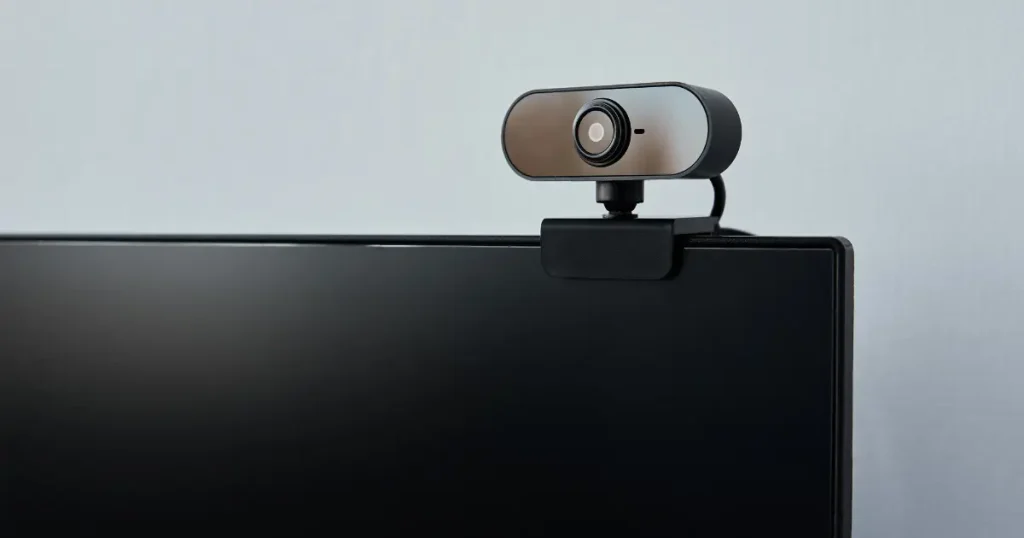
① 部屋の明るさが不足している
在宅ワークの映像トラブルで最も多い原因が「光量不足」です。
部屋が暗いと、どんなカメラでもノイズが増え、顔が暗く映ります。
② カメラの画質(解像度)が低い
ノートPCの内蔵カメラは720pが多く、画質が粗くなりがちです。
オンライン会議では1080p(フルHD)が最も自然でクリアに映ります。
③ ピントが合っていない
固定フォーカスのカメラは、少し動いただけでぼやけることがあります。
オートフォーカス搭載モデルなら常に顔にピントが合います。
④ 内蔵カメラの限界
PC内蔵カメラはセンサーが小さく、暗所に弱いのが特徴です。
外付けカメラに変えるだけで映りが劇的に改善します。
映りを改善する5つの方法(買い替え前にできる)

① 明るさを改善する(ライトを追加)
顔の正面に光が当たるだけで印象が大きく変わります。
デスクライトやリングライトが効果的です。
② カメラ位置・角度を調整する
カメラは「目線の高さ」に合わせると自然で明るく映ります。
③ Zoom / Teams の設定を見直す
- Zoom → 設定 → ビデオ → HDをON
- Teams → 設定 → デバイス → カメラ選択
ビデオ設定で明るさ補正やHD画質をONにすると改善します。
④ 背景・画角を調整する
背景が明るすぎると逆光になり、顔が暗く映ります。
カメラの角度や位置を調整して、背景の明るさをコントロールしましょう。
⑤ 外付けWebカメラに切り替える
内蔵カメラの限界を感じたら、外付けカメラが最も効果的な改善策です。
在宅ワークに最適なWebカメラの選び方(初心者向け)

① 画質は「1080p(フルHD)」で十分
4Kは不要です。在宅ワークなら1080pが最もコスパが良いです。
- 画質が十分に綺麗
- データ量が重くない
- Zoom / Teams などのビデオ会議ツールとの相性が良い
② 自動光補正(明るさ補正)があるか
部屋が暗くても、顔を明るく映してくれる機能です。
- 顔が暗くならない
- 表情が伝わりやすい
- 印象が良くなる
③ マイク付き or マイクなし
Webカメラにはマイク付きもありますが、音質を重視するなら外付けマイクの方が圧倒的にクリアです。
在宅ワークにおすすめのWebカメラ5選

5製品の比較表
| モデル | 解像度 | オートフォーカス | 明るさ・光補正 | 特徴 |
|---|---|---|---|---|
| No1:Logicool C270n | 720p | なし(固定フォーカス) | 自動光補正あり | 価格重視・初めての1台に最適 |
| No2:Logicool C920n | 1080p(フルHD) | あり | 自動光補正が優秀 | 在宅ワークの定番・迷ったらこれ |
| No3:NexiGo N930AF | 1080p(フルHD) | あり | 明るさ補正あり | 顔にピントが合いやすく会議向き |
| No4:Anker PowerConf C200 | 2K | あり | 明るさ補正が強い | 暗い部屋でも明るく映したい人向け |
| No5:Razer Kiyo | 720p / 1080p(モデルにより) | あり | リングライトで明るく補正 | ライト内蔵で表情をしっかり見せたい人向け |
No1.Logicool C270(コスパ最強)
- 価格が安い
- 720pでも十分綺麗
- 自動光補正あり
- 初心者向け
「とりあえず1台ほしい」という人に最適なエントリーモデルです。
オンライン会議の画質を今より少しでも良くしたい、でも予算は抑えたいという人にぴったりです。
▶ まずは一番手軽に映像を整えたい人はこちら
No2.Logicool C920n(定番のフルHD)
- 1080pで高画質
- 自動光補正が優秀
- マイク内蔵
- 在宅ワークの鉄板モデル
迷ったらこれを選べば間違いない、定番のフルHD Webカメラです。
▶ 在宅ワーク用に「失敗しない1台」を選ぶならこれ
No3.NexiGo N930AF(オートフォーカス搭載)
- 顔にピントが合いやすい
- 1080p
- プライバシーカバー付き
表情がしっかり伝わるので、会議が多い人におすすめのモデルです。
▶ 会議中の「表情の伝わりやすさ」を重視するならこれ
No4.Anker PowerConf C200(明るさ補正が強い)
- 暗い部屋でも明るく映る
- 2K画質
- 画角調整が便利
照明が弱い部屋でも綺麗に映るのが魅力のモデルです。
▶ 暗めの部屋でも「明るく綺麗に映りたい」人におすすめ
No5.Razer Kiyo(ライト付き)
- リングライト内蔵
- 顔が明るく映る
- 配信者にも人気
リングライトを内蔵した珍しいタイプのWebカメラです。
▶ ライト付きで「表情をしっかり見せたい」人はこれ一択
Webカメラを買ったらやるべき設定
Windows / Macのカメラ設定を確認する
Windowsの場合
「設定」 → 「システム」 → 「カメラ」から、使用するWebカメラを選択します。
Macの場合
「システム設定」 → 「カメラ」から、使用するWebカメラを選択します。
Zoom / Teamsの設定でカメラを選ぶ
- Zoom → 設定 → ビデオ
- Teams → 設定 → デバイス
内蔵カメラのままになっていないか、最初に必ず確認しておきましょう。
明るさ・画角・カメラ位置を調整する
- 顔が暗い → 明るさ補正をON、もしくはライトを追加
- 背景が広すぎる → 画角を狭くする、またはカメラの位置を調整
- 顔が近すぎる → カメラを少し離す、目線の高さに合わせる
カメラは「目線の高さ」に合わせ、顔が画面の中央〜やや上に来るようにすると、自然で落ち着いた印象になります。
📌まとめ
在宅ワークでは、Webカメラの映りがそのままあなたの印象につながります。
暗い・ぼやける・粗いといったトラブルは、原因を理解して対策すれば大きく改善できます。
迷ったら次の3つだけ押さえておけば失敗しません。
- 1080p(フルHD)以上の画質
- 自動光補正(明るさ補正)
- オートフォーカス or 使いやすいデザイン
今回紹介したWebカメラは、どれも在宅ワークとの相性が良く、初心者でも扱いやすいモデルばかりです。
自分の環境に合った1台を選べば、オンライン会議の印象は確実にワンランク上がります。
映りが良くなるだけで、相手に伝わる情報量も増え、コミュニケーションがスムーズになります。
ぜひ、今日から快適なオンライン会議環境を整えてみてください。
👇在宅ワークを快適にするアイテムまとめページはこちら👇



コメント