この記事は、「在宅ワーク環境の整え方|疲れないデスク環境を作る完全ロードマップ」 の構成要素のひとつです。
在宅ワーク環境を構造的に整えるためのシリーズ記事として作成されています。
モニター裏に電源タップを隠したいのに、
- 床に電源タップが転がっている
- ケーブルが絡まって掃除しにくい
- モニター裏のスペースをうまく活用できていない
こんな状態になっていませんか?
実は、電源タップをモニター裏に固定して「見えない場所に隠す」だけで、配線のごちゃつきは一気に解決します。
しかも、VESAマウント対応のホルダーや収納ボックスを使えば、
- 床置きの電源タップをなくせる
- ケーブルが絡みにくくなる
- 掃除が圧倒的にラクになる
- デスク周りの見た目がスッキリする
といったメリットが同時に手に入ります。
より広い視点でケーブル管理を学びたい方は、こちらも参考になります:
➡ ケーブル管理は“組み合わせ”が最強。デスクが一気に整う鉄板コンビ5選
- 📌この記事で分かること
- モニター裏に電源タップを隠すべき理由
- モニター裏に電源タップを隠す3つの方法
- モニター裏に電源タップを隠す手順
- モニター裏に電源タップを隠すならコレ|VESA対応ホルダー【長尾製作所 NB-PTAP-VESA】
- 電源タップ自体をモニター裏に固定できるモデル|ELECOM ECT-3350BK
- ケーブル識別タグ(ケーブルタグ)で「どのケーブルがどれ?」問題を解決
- 電源タップ以外もまとめて隠せる|モニター裏収納ボックス(VESA取付)
- モニター裏に電源タップを隠すときの注意点(安全性・熱・ケーブル長)
- Before / After:モニター裏に電源タップを隠すとこう変わる
- Q&A(よくある質問)
- 📌 まとめ:派手さより“効く改善”を積み重ねるのが最強
📌この記事で分かること
- モニター裏に電源タップを隠す具体的な方法と手順
- VESAマウントを使って電源タップを固定するメリット
- ホルダー型・タップ一体型・収納ボックス型の違いと選び方
- 配線がスッキリするおすすめアイテム4選
- 安全性・熱・ケーブル長など、よくある不安への回答
モニター裏に電源タップを隠すべき理由
まずは「そもそも、なぜモニター裏に電源タップを隠すのか?」というところから整理しておきます。
床置きの電源タップにはデメリットが多い
- ホコリが溜まりやすく、掃除が面倒
- 足元でケーブルが絡まりやすい
- 見た目がごちゃついて生活感が出る
- ロボット掃除機の邪魔になる
特に在宅ワーク環境では、「常に目に入る景色」=「作業の集中力」に直結します。床にタップとケーブルが散らばっているだけで、無意識にストレスが溜まっていきます。
モニター裏は“最強のデッドスペース”
一方で、モニター裏は普段ほとんど目に入らない場所です。
- 視界に入らないので生活感が出ない
- モニターのすぐ近くに電源を集約できる
- VESAマウントを使えばしっかり固定できる
この「見えないスペース」に電源タップを移動させるだけで、デスク周りの印象は劇的に変わります。
モニター裏に電源タップを隠す3つの方法

モニター裏に電源タップを隠す方法は、大きく分けて3パターンあります。
- ① VESA対応ホルダーで電源タップを固定する
- ② VESA対応の電源タップ本体を使う
- ③ VESA対応の収納ボックスでまとめて隠す
それぞれの特徴を簡単に整理しておきます。
① VESA対応ホルダー型
一般的な電源タップを、VESAマウント対応のホルダーに挟んで固定するタイプです。
- 今使っている電源タップをそのまま活かせる
- ホルダーの幅に合えば流用しやすい
- コスパが良く、導入しやすい
② 電源タップ一体型(VESA対応タップ)
電源タップ自体がVESAマウントに対応しているタイプです。
- ホルダー不要でそのままモニター裏に取り付け可能
- 口数が多く、在宅ワーク環境に向いているモデルが多い
- 「これ一つで完結させたい人」に向いている
③ 収納ボックス型
電源タップだけでなく、ルーターやHDDなどもまとめて収納できるタイプです。
- デスク上の機器をまとめてモニター裏に隠せる
- ミニマルなデスクを作りたい人に最適
- 多少の重量物も収納できるモデルが多い
ここからは、これら3パターンを代表するおすすめアイテムを紹介しつつ、実際の使い方や注意点も解説していきます。
モニター裏に電源タップを隠す手順
具体的なアイテム紹介の前に、モニター裏に電源タップを隠す基本的な流れを押さえておきましょう。
STEP1:モニターがVESA対応か確認する
- モニター背面に「四角形に並んだネジ穴」があるか確認
- 「75×75mm」「100×100mm」などの表記があればVESA対応
- 取扱説明書やメーカーサイトでも確認可能
VESA非対応の場合は、後述する「代替案」を検討しましょう。
STEP2:電源タップの置き場所を決める
- モニターの中央付近に置くとバランスが良い
- ケーブルの長さを考え、コンセント側・機器側の両方が届く位置にする
- モニターアームと干渉しない位置を選ぶ
STEP3:ホルダーやタップをVESAマウントに固定する
- 付属のネジでVESA穴に固定する
- モニターアームと併用する場合は、アームのプレートと一緒に挟み込む形になる
- ネジはしっかり締めて、ぐらつきがないか確認する
STEP4:ケーブルを配線し、余長をまとめる
- モニター裏からデスク下へケーブルを流す
- 余ったケーブルは結束バンドやケーブルタグでまとめる
- 「どのケーブルがどれか」を分かるようにしておくと、後からの入れ替えがラク
この基本フローを頭に入れておくと、これから紹介するアイテムのイメージが掴みやすくなります。
モニター裏に電源タップを隠すならコレ|VESA対応ホルダー【長尾製作所 NB-PTAP-VESA】
今使っている電源タップを活かしつつ、モニター裏にスッキリ隠したい人に最もおすすめなのが、長尾製作所の「NB-PTAP-VESA」です。
電源タップをモニター裏に隠す方法として最も手軽で効果的なのが、VESA対応の電源タップホルダーを使う方法です。
- モニター裏のVESA穴に取り付けられる電源タップホルダー
- VESA75mm/100mm対応(一般的なモニターならほぼ装着可能)
- 金属製で安定感が高く、タップがぐらつかない
- 床置きの電源タップを完全に排除できる
- 配線の見た目が大幅にスッキリ
- 掃除がしやすくなる(床に物がなくなるため)
- モニターアームと併用可能
- 幅32〜52mmの電源タップに対応
- 工具不要で取り付け簡単
- デッドスペースを有効活用できる
特に「床に転がっているタップをどうにかしたい」「今のタップをそのまま使いたい」という人には、最初の一手としてちょうど良いアイテムです。
モニターアームと組み合わせると、さらに配線整理が進みます:
▶ 購入リンク
電源タップ自体をモニター裏に固定できるモデル|ELECOM ECT-3350BK
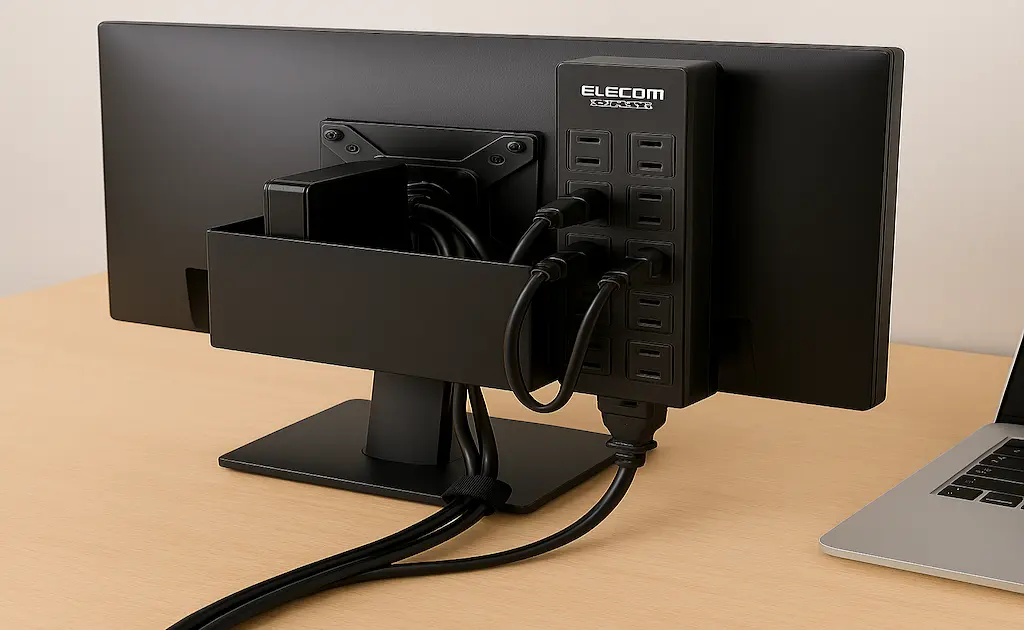
「ホルダーを使わずに電源タップをモニター裏へ固定したい」という人には、電源タップ自体がVESA対応しているモデルが最適です。
ELECOMの「ECT-3350BK」は、電源タップ自体がVESA対応しており、ホルダー不要でモニター裏に直接取り付けられる便利なモデルです。
- 電源タップ自体がVESA対応(ホルダー不要)
- モニター裏に直接取り付け可能
- 8個口で拡張性が高い
- 床置き不要で掃除がラク
- 結束バンドアタッチメント付き
- VESA75〜400mm対応で幅広いモニターに装着可能
「これ一つで電源周りを完結させたい」「タップも新しくしたい」という人には、ホルダー型よりもこちらの方が向いています。
電源管理の全体像を知りたい方はこちら:
▶ 購入リンク
ケーブル識別タグ(ケーブルタグ)で「どのケーブルがどれ?」問題を解決
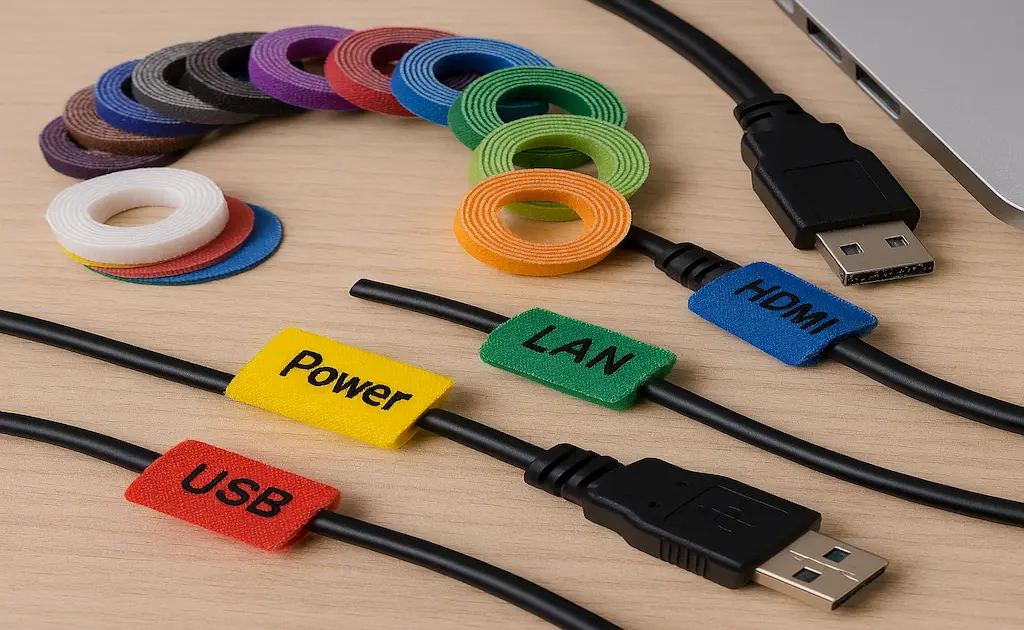
モニター裏に電源タップを隠すと、ケーブルが見えにくくなるため、「どのケーブルがどれか」を識別できるタグがあると管理が一気にラクになります。
配線整理の基本は「どのケーブルがどれかを明確にすること」です。ケーブル識別タグを使えば、用途を書いて巻き付けるだけで管理が一気にラクになります。
- 12色のカラーバリエーションで分類しやすい
- 360枚入りでコスパ抜群
- マジックテープ式で繰り返し使える
- 手書きで用途を記入可能
- LAN・電源・USBなど幅広く対応
- 柔らかい素材でケーブルを傷つけない
- 貼り直しが簡単で機器の入れ替えが多い人に最適
- “どのケーブルがどれ?”問題を根本解決
モニター裏に電源タップを隠したあとは、「見えない=触りにくい」状態になります。だからこそ、最初の段階でケーブルを識別できるようにしておくことが重要です。
ケーブルが増える原因のひとつ「端子不足」はUSBハブで解決できます:
➡ 在宅ワークの端子不足はこれで解決|USBハブおすすめ5選
▶ 購入リンク
電源タップ以外もまとめて隠せる|モニター裏収納ボックス(VESA取付)
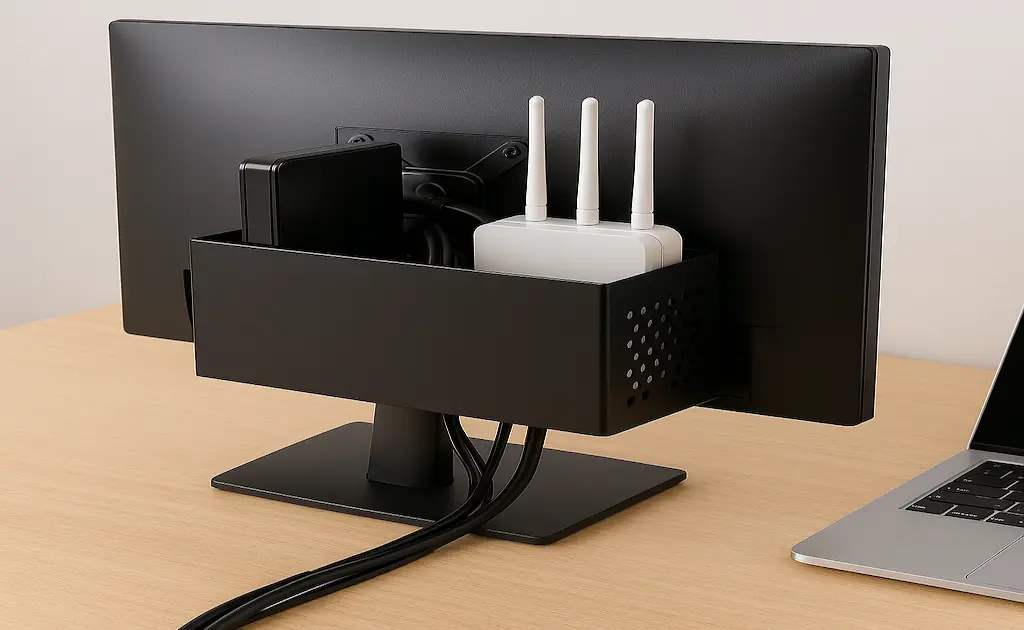
電源タップだけでなく、ルーターやHDDなどもまとめてモニター裏に隠したい場合は、VESA対応の収納ボックスが最適です。
ミニマルなデスク環境を作りたいなら、モニター裏のデッドスペースを収納に変えるのが最も効果的です。イーサプライのVESA取付ボックスは、ルーターやHDDをすっきり収納できる人気モデルです。
- モニター裏のVESAマウントに取り付け可能
- VESA75mm/100mm対応
- 耐荷重2kgでルーター・HDDをしっかり収納
- 幅2.5〜3.5cmの機器に対応
- スチール製で安定感が高い
- デスク上の物が減り作業スペースが広がる
- ケーブル類をまとめて隠せる
- 工具不要で取り付け簡単
「デスクの上には本当に必要なものだけを置きたい」「ルーターの存在感を消したい」という人には、ホルダー型よりも収納ボックス型の方がフィットします。
モニター裏収納と相性の良いモニターはこちら:
▶ 購入リンク
モニター裏に電源タップを隠すときの注意点(安全性・熱・ケーブル長)
熱がこもらないようにする
電源タップをモニター裏に隠すときに多くの人が不安に感じるのが、「熱は大丈夫?」という点です。
- 高負荷の家電(ヒーター・電子レンジなど)は同じタップに繋がない
- タップの周りを完全に塞がず、ある程度の通気性を確保する
- ホコリが溜まりすぎないよう、定期的にチェックする
VESA対応ホルダーや収納ボックスは、基本的に放熱性を考慮した構造になっていますが、「何でも詰め込めばOK」ではないという意識は持っておきましょう。
ケーブルの長さを事前に確認する
モニター裏に電源タップを移動すると、
- コンセントまでの距離が伸びる
- PC本体や周辺機器までのケーブル長がギリギリになる
といった問題が起こることがあります。
対策としては、
- 延長コードを1本用意しておく
- 「届かないケーブル」が出た場合は、ケーブル自体を長いものに入れ替える
- モニター裏のタップ位置を、ケーブルが届きやすい位置に調整する
といった工夫をしておくと、設置後のストレスが減ります。
モニターアームとの干渉に注意する
モニターアームを使っている場合、
- アームのプレートとホルダーを同時にVESAに固定する
- アームの可動範囲と、タップや収納ボックスの位置が干渉しないか確認する
といった点を事前にチェックしておきましょう。
Before / After:モニター裏に電源タップを隠すとこう変わる

最後に、モニター裏に電源タップを隠したときの変化を、イメージしやすいように整理しておきます。
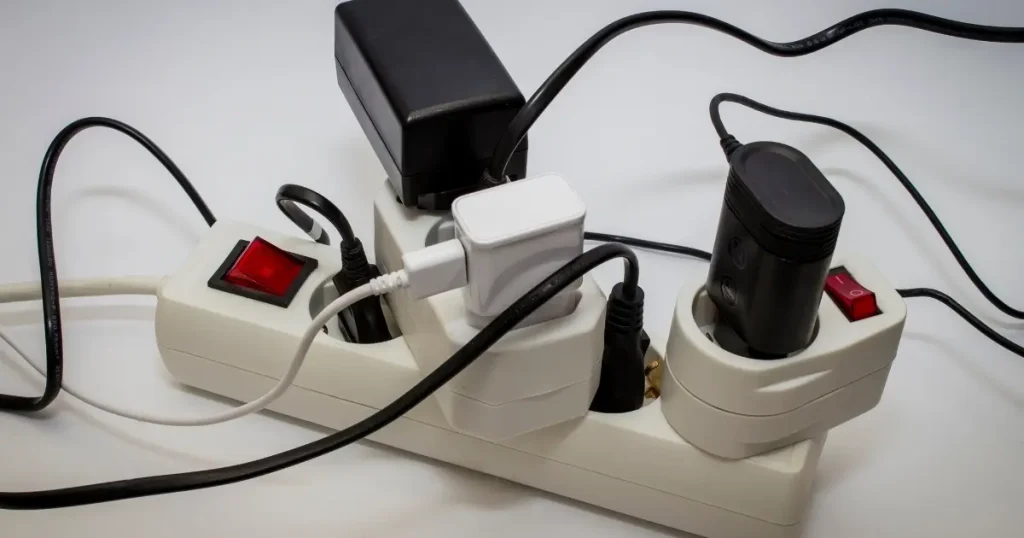
Before:床に電源タップが転がっている状態
- ケーブルが絡まりやすく、見た目もごちゃつく
- 掃除機やロボット掃除機が引っかかる
- 足元に常にケーブルがあり、ストレスになる
After:モニター裏に電源タップを隠した状態
- 床にケーブルがほとんど出てこない
- 掃除が一気にラクになる
- デスク周りの見た目がスッキリして、作業に集中しやすくなる
派手なガジェットではありませんが、「毎日目に入る景色」が変わるので、体感としての快適さはかなり大きいです。
Q&A(よくある質問)

Q. モニター裏に電源タップを隠すと危険ではありませんか?
A. 基本的には問題ありません。ただし、通気性の悪い場所に高負荷のタップを押し込むのは避けましょう。VESA対応ホルダーや収納ボックスは放熱性を考慮した構造になっているため、安全に設置できます。
Q. どんな電源タップでもモニター裏に取り付けできますか?
A. 幅が合えば多くの電源タップが取り付け可能です。長尾製作所のホルダーは「幅32〜52mm」に対応しており、一般的なタップならほぼ問題なく固定できます。
Q. モニターアームを使っていても電源タップを裏に隠せますか?
A. はい、可能です。VESAマウントはモニターアームと併用できるため、アーム使用中でも電源タップを裏に固定できます。
Q. VESA穴がないモニターでも電源タップを隠せますか?
A. VESA非対応モニターの場合は、クランプ式の裏収納ラックやデスク下トレーを使う方法があります。VESAがなくても配線を隠す手段はあります。
Q. 電源タップをモニター裏に隠すメリットは何ですか?
A. 床置きのタップがなくなるため掃除がしやすくなり、配線が絡みにくく、デスク周りの見た目が大幅にスッキリします。デッドスペース活用にも最適です。
Q. どの方法が一番スッキリしますか?
A. 最もスッキリするのは「VESA対応ホルダーで電源タップを固定する方法」です。ホルダー+ケーブルタグの組み合わせが最も管理しやすく、見た目も整います。
Q. 電源タップ以外もモニター裏に隠せますか?
A. ルーター、HDD、USBハブなどもVESA対応の収納ボックスを使えばまとめて隠せます。複数デバイスを整理したい人におすすめです。
📌 まとめ:派手さより“効く改善”を積み重ねるのが最強
今回紹介したアイテムはどれも地味ですが、導入すると“毎日の快適さが確実に上がる”ものばかりです。
- 電源タップをモニター裏に隠す
- ケーブルを識別して管理しやすくする
- デッドスペースを収納に変える
こうした小さな改善の積み重ねが、結果として「最高のデスク環境」を作ります。あなたのデスクにも、ぜひ一つずつ取り入れてみてください。
デスク環境を総合的に整えたい方はこちら:
最後までお読みいただき、ありがとうございました。
👇在宅ワークを快適にするアイテムまとめページはこちら👇
https://gadget-lab-workstyle.com/work-from-home-items/

コメント