パソコン用のマウスは種類が多く、「マウス おすすめ 初心者」で検索しても結局どれを選べばいいか分からない…と迷いやすいアイテムです。
ワイヤレス・静音・エルゴノミクス・DPIなど、聞き慣れない言葉も多く、なんとなく選んでしまうと「手が疲れる」「クリック音がうるさい」「接続が安定しない」といった失敗につながりがちです。
この記事では、初心者が絶対に押さえるべきマウスの選び方と、在宅ワークにも使いやすいおすすめマウス5選をわかりやすく紹介します。
さらに、
- 初心者がやりがちな失敗
- 有線/無線の違い
- サイズの選び方
- 静音・エルゴノミクスの必要性
- BluetoothとUSBレシーバーの違い
など、購入前に知っておくべきポイントも丁寧に解説。
この記事を読めば、「マウス おすすめ 初心者」で検索しているあなたでも、最適な1台が迷わず選べるようになります。
▼在宅ワークを快適にするアイテムまとめ

- 初心者向けマウスの選び方7つのポイント【ここだけ見ればOK】
- 初心者がやりがちな“失敗例”も知っておこう
- 初心者におすすめのマウス5選|在宅ワーク向けワイヤレス中心に比較
- 用途別マウスおすすめ【初心者でも迷わない選び方】
- 用途別まとめ(一覧)
- よくある質問(Q&A)
- 📌 まとめ:初心者は「静音・ワイヤレス・5ボタン」を選べば失敗しない
初心者向けマウスの選び方7つのポイント【ここだけ見ればOK】

マウス選びで迷うポイントは多いですが、初心者が押さえるべき項目は次の7つだけです。
- 有線 or ワイヤレス
- サイズと形状
- 静音クリックBluetooth or USBレシーバー
- 電池式 or 充電式
- ボタン数
- DPI(カーソル速度)と重さ
この7つを理解すれば、どんなマウスでも“自分に合うかどうか”を判断できるようになります。
① 有線 or ワイヤレス(初心者はワイヤレス一択)
マウス選びで最初に迷うのがここ。
結論、初心者にはワイヤレス(無線)をおすすめします。
ワイヤレスのメリット
- ケーブルが邪魔にならない
- ノートPCでも使いやすい
- 最近は遅延がほぼゼロ
- 机がスッキリする
価格を最優先する人だけ、有線を選べばOK。
「ワイヤレス環境を整えたい人は、キーボード記事も参考になります。」

② サイズと形状(手の大きさに合うかが最重要)
マウスは手のサイズに合っているかが超重要です。
- 手が小さい → 小型・コンパクト
- 手が普通〜大きめ → M〜Lサイズ
- 長時間作業 → エルゴノミクス形状(手首が楽)
サイズが合わないと、「疲れやすい」「手首が痛い」「持ちにくい」といった失敗につながります。
長時間作業が多い人は、モニターやモニターアームもセットで見直すとさらに快適になります。


③ 静音クリック(カフェ・深夜作業なら必須)
クリック音が気になる人は静音タイプを選びましょう。
- カフェ・図書館・深夜作業 → 静音が安心
- 自宅メイン → どちらでもOK
最近は静音でもクリック感がしっかりあるモデルが増えています。
④ Bluetooth or USBレシーバー(初心者はBluetooth推奨)
ワイヤレスには2種類あります。
- Bluetooth → ノートPCに最適。USBポートを使わない
- USBレシーバー(2.4GHz) → 接続が安定しやすい
- 両対応(デュアル接続) → 初心者には最強。どんなPCでも使える
迷ったらBluetooth対応を選べば間違いありません。
⑤ 電池式 or 充電式(どちらでもOKだが用途で選ぶ)
- 電池式:軽い・長持ち・交換が必要
- 充電式:ケーブルで充電できて楽・やや重いモデルもある
初心者はどちらでもOKですが、
- 長く使う → 充電式
- 軽さ重視 → 電池式
と覚えておくと選びやすいです。
⑥ ボタン数(戻る/進むボタンは作業効率が爆上がり)
Webブラウザの「戻るボタン」があるだけで作業効率が大幅アップします。
- 最低限:左右クリック+ホイール
- 初心者に最適:5ボタン(戻る/進む付き)
一度使うと手放せなくなる便利さです。
⑦ DPI(カーソル速度)と重さ(初心者が見落としがち)
DPIとは?
マウスのカーソル速度のこと。高ければ速く動き、低ければゆっくり動きます。
初心者は 1,000〜2,000 DPIで十分。
※ゲーム用はもっと高いが、普段使いには不要。
重さは軽い方が扱いやすい
- 軽い(70〜90g):初心者向け、疲れにくい
- 普通(100〜120g):一般的
- 重い(130g〜):高性能モデルに多い
持ち運ぶ人は軽め、デスク固定ならどちらでもOK。
初心者がやりがちな“失敗例”も知っておこう
- サイズを測らずに買う→手が疲れる最大の原因
- Bluetooth非対応PCなのにBluetoothマウスを買う
- 静音じゃないモデルを買ってカフェで後悔
- 戻るボタンなしを選んで作業効率が落ちる
- 充電式なのにUSB-Cじゃない→ケーブルが増えて不便
これらを避けるだけで、マウス選びの失敗はほぼゼロになります。
初心者におすすめのマウス5選|在宅ワーク向けワイヤレス中心に比較
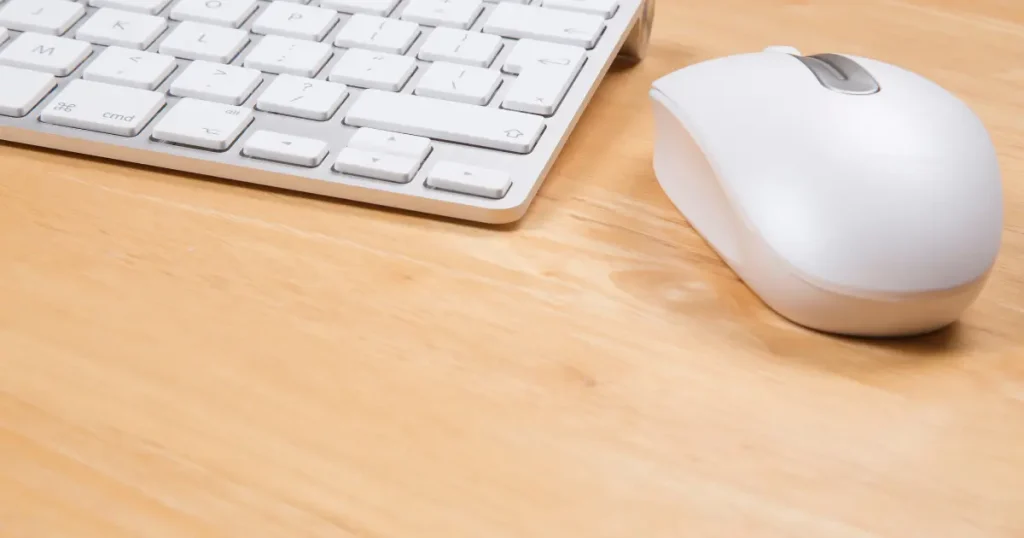
ここからは、「マウス おすすめ 初心者」という視点で厳選した5モデルを比較表つきで紹介します。
どれも在宅ワークやノートPCとの相性が良く、初めての1台として選びやすいマウスばかりです。
| 商品名 | 型番 | 接続方式 | 静音 | ボタン数 | 電池/充電 | 重さ | サイズ(分類+実寸) | 特徴 |
|---|---|---|---|---|---|---|---|---|
| Logicool Signature M650 | M650MGR | Bluetooth / Logi Bolt | ◯ | 5 | 電池式(単三×1) | 約101g | Mサイズ(118.7× 65.6× 41.5mm) | 万能型・静音・サイズ展開あり |
| Logicool M240 Silent | M240GR | Bluetooth | ◯ | 3 | 電池式(単三×1) | 約73g | 小型(99 ×60× 39mm) | 軽量・低価格・持ち運び向き |
| エレコム EX-G Bluetooth | M-XGM30BBSKBK | Bluetooth 5.0 | ◯ | 5 | 電池式(単三×1) | 約85g | Mサイズ(109.6× 75.5× 40.5mm) | エルゴ形状で疲れにくい |
| Anker 2.4G ワイヤレスマウス | A7852011 | USBレシーバー | △ | 5 | 電池式(単三×2) | 約118g | 縦型(105 ×67× 58mm) | 縦型で手首に優しい |
| Logicool MX Anywhere 3S | MX1800GR | Bluetooth / Logi Bolt | ◯ | 6 | 充電式(USB-C) | 約99g | 小型(100.5× 65× 34.4mm) | 高精度・高速スクロール・外出先に最適 |
▼在宅ワークを快適にするアイテムまとめ
① Logicool Signature M650(M650MGR)|迷ったらコレでOKの万能モデル
■ 結論
初心者が最初に買うべき“失敗しないマウスNo.1”。
静音・ワイヤレス・5ボタン・サイズ展開と、必要な要素がすべて揃った万能モデル。
■ 特徴
- 静音クリックで周囲を気にせず使える
- Bluetooth & Logi Bolt(USBレシーバー)両対応
- S/M/Lのサイズ展開で手にフィット
- 電池式で最大2年持つロングバッテリー
- 握りやすいエルゴ形状で疲れにくい
■ メリット
- 静音性が高く、カフェや深夜作業でも安心
- 戻る/進むボタン付きで作業効率が上がる
- Bluetooth対応でUSBポートを使わない
- サイズ展開があるので“手に合わない”失敗が起きにくい
- 電池持ちが非常に良く、管理がラク
■ デメリット
- 電池式なので、充電式が好きな人には不向き
- 高級モデルほどの高精度センサーではない(普段使いには十分)
■ どんな人におすすめ?
- どれを買うか迷っている初心者
- 自宅でも外でも使いたい人
- 静音でストレスなく作業したい人
- 戻るボタンで作業効率を上げたい人
■ 他モデルとの違い
- M240より高機能(5ボタン・両対応)
- EX-Gより軽く、万人向けの形状
- MX Anywhere 3Sより安く、初心者向け
② Logicool M240 Silent(M240GR)|軽くて安い“最初の1台”に最適
■ 結論
2,000円以下で買える“軽量・静音・Bluetooth”の最強コスパモデル。
■ 特徴
- とにかく軽い(約73g)
- 静音クリック
- Bluetooth専用でUSBポート不要
- 小型で持ち運びしやすい
■ メリット
- 価格が安く、初めてのワイヤレスに最適
- 軽量でノートPCと相性抜群
- 静音性が高く、外出先でも使いやすい
- 単三電池1本で長時間使える
■ デメリット
- 3ボタンなので「戻る/進む」がない
- 小型なので手が大きい人にはやや窮屈
■ どんな人におすすめ?
- まずは安くて軽いマウスが欲しい人
- ノートPC用のサブマウスが欲しい人
- 小さめサイズが好きな人
■ 他モデルとの違い
- M650より軽くて安いが、機能は少なめ
- EX-Gよりコンパクトで持ち運び向き
- MX Anywhere 3Sより圧倒的に安い
▶ 購入リンク
③ エレコム EX-G Bluetooth(M-XGM30BBSKBK)|疲れにくさ重視ならコレ
■ 結論
手首の負担を減らしたい人に最適な“エルゴノミクス入門モデル”。
■ 特徴
- 手にフィットするエルゴ形状
- 静音クリック
- Bluetooth 5.0
- 5ボタンで戻る/進むが便利
- 長時間作業でも疲れにくい
■ メリット
- エルゴ形状で手首がラク
- 5ボタンで作業効率が高い
- 静音でオフィスでも使いやすい
- 握り心地が良く、長時間作業に強い
■ デメリット
- 少し横幅が広いので、手が小さい人は合わない場合あり
- デザインはやや“実用寄り”で好みが分かれる
■ どんな人におすすめ?
- 手首の負担を減らしたい人
- 長時間PC作業をする人
- 戻るボタンをよく使う人
■ 他モデルとの違い
- M650より“疲れにくさ”に特化
- M240より高機能で作業向き
- MX Anywhere 3Sより価格が安い
▶ 購入リンク
④ Anker 2.4G ワイヤレス縦型マウス|縦型入門に最適なコスパモデル
■ 結論
「縦型マウスを試してみたい」という人に最も手を出しやすい入門モデル。
手首のひねりを抑える縦型デザインで、長時間作業の負担を軽減してくれます。
■ 特徴
- 自然な握りを実現する縦型エルゴノミクス形状
- 2.4GHz USBレシーバーで安定したワイヤレス接続
- 800 / 1200 / 1600 DPI の3段階切替
- 戻る/進むボタンを含む5ボタン構成
■ メリット
- 手首のひねりが少なく、負担が大幅に軽減
- 価格が安く、縦型マウスの入門に最適
- 戻る/進むボタンでブラウジングが快適
- Amazonで安定供給されており入手しやすい
■ デメリット
- 静音クリックではない
- USBレシーバー専用のため、ポートが必要
- 慣れるまで数日かかる場合がある
■ どんな人におすすめ?
- 手首や前腕が疲れやすい人
- 縦型マウスをまずは低価格で試したい人
- シンプルで扱いやすい縦型が欲しい人
■ 他モデルとの違い
- M650より“手首の負担軽減”に特化
- M240より大きく、携帯性は低め
- MX Anywhere 3Sより圧倒的に安価で入門向け
▶ 購入リンク
⑤ Logicool MX Anywhere 3S(MX1800GR)|長く使える高性能モデル
■ 結論
外出先でも自宅でも“最高の操作性”を求める人向けの高性能モデル。
■ 特徴
- 8K DPIの高精度センサー
- 静音クリック
- Bluetooth & Logi Bolt
- USB-C充電
- MagSpeed電磁気スクロール
- ガラス面でも動く高精度トラッキング
■ メリット
- 高精度でストレスのない操作感
- 高速スクロールが圧倒的に便利
- 小型で持ち運びやすい
- 充電式でケーブル管理がラク
■ デメリット
- 価格が高め
- 小型なので手が大きい人はやや窮屈
■ どんな人におすすめ?
- ノートPCと一緒に長く使いたい人
- カフェや外出先で作業する人
- 少し良いものを買って後悔したくない人
■ 他モデルとの違い
- M650より高性能で外出向き
- M240より圧倒的に高機能
- EX-Gよりコンパクトで持ち運び向き
▶ 購入リンク
マウスと一緒に環境を整えたい人は、キーボードやモニターの記事も参考になります。
用途別マウスおすすめ【初心者でも迷わない選び方】

マウスは「どれが一番良いか」よりも、“あなたの使い方に合っているか”が最重要です。
ここでは、「マウス おすすめ 初心者」と検索する人が特に迷いやすいシーン別に、最適な1台をまとめました。
初心者で迷ったらコレ → Logicool Signature M650
理由:
- 静音
- 5ボタン
- Bluetooth & USBレシーバー
- サイズ展開あり
- 電池持ちが長い
初心者が失敗しない条件をすべて満たした“万能モデル”。
とにかく安くマウスを買いたい初心者向け → Logicool M240 Silent
理由:
- 2,000円以下
- 軽量
- 静音
- Bluetooth専用でノートPCと相性抜群
「まずは安くて軽いワイヤレスが欲しい」人に最適。
手首が疲れやすい→ エレコム EX-G Bluetooth
理由:
- エルゴノミクス形状
- 手首のひねりが少ない
- 静音
- 5ボタンで作業効率アップ
長時間作業の人はこれを選ぶと疲れにくい。
縦型を試したい→ Anker 2.4G ワイヤレスマウス
理由:
- 縦型で手首の負担を軽減
- 価格が安く試しやすい
- 5ボタンで操作性も◎
「縦型ってどうなの?」という人の入門に最適。
長く使える高性能モデルが欲しい→ Logicool MX Anywhere 3S
理由:
- 高精度センサー
- 高速スクロール
- USB-C充電
- 小型で持ち運びやすい
- ガラス面でも動く
外出先でも自宅でも“最高の操作性”を求める人向け。
▼在宅ワークを快適にするアイテムまとめ
用途別まとめ(一覧)
| 用途 | 最適なマウス |
|---|---|
| 迷ったら | M650 |
| とにかく安く | M240 Silent |
| 手首が疲れやすい | EX-G Bluetooth |
| 縦型を試したい | Anker 2.4G |
| 長く使える高性能 | MX Anywhere 3S |
よくある質問(Q&A)

Q1. 初心者はどのマウスを選べば失敗しませんか?
A. 迷ったら Logicool Signature M650 を選べばOKです。
静音・ワイヤレス・5ボタン・サイズ展開と、初心者が必要とする要素がすべて揃っています。
Q2. BluetoothとUSBレシーバーはどっちがいい?
A. 基本は Bluetoothが便利です。
USBポートを使わず、ノートPCとの相性が良いからです。
ただし、接続の安定性を重視するならUSBレシーバーも優秀。
Q3. 静音マウスはクリック感が弱いって本当?
A. 昔はそうでしたが、最近の静音マウスはクリック感がしっかりあります。
特に M650 や M240 は静音でも操作感が良いです。
Q4. 手が小さい・大きい場合はどう選べばいい?
A.手が小さい→ 小型モデル(M240 / MX Anywhere 3S)
手が普通〜大きめ→ Mサイズ(M650 / EX-G)
長時間作業→ エルゴ形状(EX-G)
実寸(mm)を比較表で確認すると失敗しません。
Q5. 電池式と充電式はどっちがいい?
A.電池式:軽い・長持ち・交換が必要
充電式:ケーブルで充電できて楽・やや重いモデルもある
長く使うなら充電式、軽さ重視なら電池式がおすすめ。
Q6. ゲームにも使えるマウスはありますか?
A. 普段使い+軽いゲームなら M650 や MX Anywhere 3S でもOK。
ただし本格的なFPSなどは、ゲーミング専用マウスの方が向いています。
Q7. ノートPCとデスクトップで選び方は変わる?
A. ノートPCならBluetooth対応が便利。
デスクトップならUSBレシーバーでも問題ありません。
Q8. マウスの重さはどれくらいが使いやすい?
A.初心者→70〜100g
長時間作業→軽めが疲れにくい
高性能モデル→やや重めでもOK
重さは意外と疲労に直結するので、比較表の数値を参考にしてください。
Q9. 縦型マウスは初心者でも使えますか?
A. はい、問題ありません。
最初は少し慣れが必要ですが、手首の負担が大幅に減るので、
疲れやすい人にはAnker 2.4G が特におすすめです。
Q10. Macでも使えますか?
A. Bluetooth対応モデルならほぼ問題なく使えます。
M650・M240・MX Anywhere 3S はMacとの相性も良いです。
📌 まとめ:初心者は「静音・ワイヤレス・5ボタン」を選べば失敗しない
マウス選びで迷ったときは、まず次の5つだけ押さえればOKです。
- ワイヤレス(Bluetooth対応)
- 静音クリック
- 5ボタン(戻る/進む付き)
- 手のサイズに合う形状
- 電池式 or 充電式の違いを理解する
この条件を満たすモデルなら、普段使いでも仕事でも快適に使える“失敗しないマウス”になります。
今回紹介した5つは、すべてAmazonで買える現行モデルなので、どれを選んでも間違いありません。
特に迷っている人は、Logicool Signature M650を選べば後悔しないはずです。
最後までお読みいただき、ありがとうございました。
👇在宅ワークを快適にするアイテムまとめ👇


コメント