在宅ワークを続けていると、気づかないうちにデスクの上が散らかり、
「必要なものがすぐ見つからない」「作業に集中できない」そんな小さなストレスが積み重なっていきます。
実は、デスクが片付かない原因は“性格”ではなく、片付く仕組みがないことにあります。
収納の考え方さえ整えば、
- 散らからない
- 探し物がゼロになる
- 作業効率が上がる
- 視界がスッキリして集中力が続く
この記事では、在宅ワークの生産性を劇的に高めるデスク収納・引き出し整理の完全ガイドをお届けします。
- 片付く仕組みの作り方
- 収納の選び方
- 在宅ワークと相性の良いおすすめアイテム
- 収納を最大化する組み合わせテクニック
これらを体系的にまとめ、今日から実践できる形にしました。あなたのデスク環境は、ここから確実に変わります。
- 📌この記事で分かること
- 第1章:在宅ワークの生産性を上げるデスク収納の基本原則
- 第2章:デスク収納の種類と選び方(失敗しない基準)
- 第3章:在宅ワークが劇的に快適になるデスク収納おすすめ5選
- 第4章:収納を最大化する“組み合わせ”テクニック
- 第5章:今日から始める“片付くデスク”の作り方
📌この記事で分かること
- 在宅ワークの生産性を上げる「片付くデスク」の作り方
- 散らかりを防ぐための4つの基本原則
- 失敗しない収納アイテムの選び方
- 在宅ワークと相性の良いおすすめ収納アイテム5選
- 収納力と作業効率を最大化する“組み合わせテクニック”
- 今日から実践できる片付くデスクの作り方ステップ
第1章:在宅ワークの生産性を上げるデスク収納の基本原則

在宅ワークのデスクが散らかる原因は、「物が多いから」でも「片付けが苦手だから」でもありません。
「使うものが、使う場所に置かれていない」──ただそれだけです。
逆に言えば、デスク収納には明確な“原則”があり、それを押さえるだけで誰でも片付くデスクを維持できるようになります。
ここでは、在宅ワークの生産性を最大化するために欠かせない4つの基本原則を紹介します。
原則①:使う頻度で“ゾーニング”する
デスク収納の最重要ポイントは、「どこに何を置くか」を“頻度”で決めることです。
デスク上(最も頻度が高いゾーン)
- よく使うガジェット
- ペン・メモ
- スマホ・タブレット
- 充電ステーション
デスク横(中頻度ゾーン)
- 書類
- 小物トレー
- ティッシュ・ウェットシート
- ヘッドホン
デスク下(低頻度ゾーン)
- 書類のストック
- ケーブル類
- 予備のガジェット
- 工具・メンテ用品
引き出し(小物の定位置ゾーン)
- 文房具
- USBメモリ
- 変換アダプタ
- 充電ケーブル
頻度でゾーニングするだけで、散らかる原因の8割は消えます。
原則②:動線を邪魔しない収納を選ぶ
収納は「置ければいい」ではありません。“動線を邪魔しないこと”が生産性に直結します。
動線を邪魔する悪い例
- デスク上に背の高い収納ラックを置いて視界や手元を圧迫する
- モニターアームと干渉する棚を置いて可動域を狭める
- ケーブルを塞いでしまう収納ボックス
- 椅子に座ったままだと開けにくい引き出し配置
動線を活かす良い例
- 手前に低い収納、奥に高い収納を配置して視界を確保する
- モニターアームでデスク上を広く空ける
- ケーブル動線を考慮した収納ボックスを選ぶ
- 立ち上がらずに手が届く位置に小物を配置する
収納は“置く場所”ではなく、“作業を邪魔しない場所”に置くものと考えると、選び方が一気に変わります。
原則③:“隠す収納”と“見せる収納”を使い分ける
デスク収納には大きく分けて、「隠す収納」と「見せる収納」の2種類があります。
隠す収納(視界をスッキリさせる)
- 引き出し
- デスク下ワゴン
- ケーブル収納ボックス
- 小物ケース
見せる収納(取り出しやすさ重視)
- 卓上ラック
- スタンド類(スマホ・タブレットなど)
- トレイ
- マグネット収納
この2つを意識的に使い分けることで、「スッキリ」と「使いやすさ」を両立したデスク環境が実現します。
原則④:ガジェットの“充電動線”を最適化する
在宅ワークのデスクが散らかる最大の原因のひとつが、ケーブルと充電機器の置き場が決まっていないことです。
充電動線を整えるポイント
- 充電ステーションを1か所にまとめる
- ケーブルは「収納」とセットで考える
- スマホ・タブレットはスタンドに置いて充電する
- デスク上にケーブルを垂らさない工夫をする
充電動線が整うと、ケーブルの散乱やガジェットの“迷子”がほぼゼロになり、デスクの乱れが劇的に減ります。
第1章のまとめ:原則を押さえるだけで“片付くデスク”は作れる
- 使う頻度でゾーニングする:デスク上・横・下・引き出しの役割を明確にする
- 動線を邪魔しない収納を選ぶ:作業のしやすさを最優先に配置を考える
- “隠す収納”と“見せる収納”を使い分ける:スッキリ感と使いやすさを両立する
- ガジェットの充電動線を最適化する:ケーブルと充電機器の置き場を固定する
この4つの原則を押さえるだけで、あなたのデスクは「散らかりにくい仕組み」を持った環境に変わります。
次の章では、この原則を踏まえたうえで、具体的にどんな収納アイテムを選べば失敗しないのかを解説していきます。
第2章:デスク収納の種類と選び方(失敗しない基準)

第1章で紹介した「片付くデスクの原則」を踏まえると、次に重要なのはどんな収納を選ぶかです。
デスク収納は種類が多く、一見どれも同じように見えますが、実は用途・配置・動線によって最適なアイテムが大きく変わります。
この章では、在宅ワークと相性の良い収納アイテムを種類ごとに整理し、失敗しない選び方の基準をわかりやすく解説します。
1. 引き出しトレー(小物の“迷子ゼロ”を作る)
文房具・USBメモリ・変換アダプタなど、細かいアイテムの定位置を作るための収納です。
引き出しの中が散らかる最大の原因は「仕切りがないこと」。トレーを使うだけで整理が一気に楽になります。
選び方のポイント
- 仕切りの数:細かいアイテムが多いほど仕切りが多いものが便利
- 深さ:浅い方が取り出しやすく、重ねない方が散らかりにくい
- 滑り止めの有無:引き出しを開け閉めしてもズレないものが理想
- サイズ:引き出しの内寸に合うか必ず確認する
2. 卓上ラック(デスク上の“第二階層”を作る)
デスク上のスペースを立体的に使えるようになる収納。
モニターアームと併用すると、デスク上の空間が劇的に広がります。
選び方のポイント
- 高さ:視界を遮らない高さが理想
- 奥行き:キーボードやノートを置くスペースを圧迫しない
- 耐荷重:ガジェットを置く場合は特に重要
- モニターアームとの干渉:アームの可動域を邪魔しないか確認
3. クランプ式収納(デスク横の“空中スペース”を活用)
デスクの天板に挟んで固定するタイプの収納。
「デスク上に置きたくないけど、すぐ取り出したい」ものに最適です。
選び方のポイント
- 天板の厚み対応:対応範囲を必ずチェック
- 取り付け位置:椅子に座ったまま手が届く位置が理想
- ケーブル動線との相性:ケーブルを塞がないか確認
- 耐荷重:重いものを掛ける場合は要注意
4. デスク下ワゴン(収納力とアクセス性のバランスが最強)
デスク下の“デッドスペース”を活用できる収納。
書類・ガジェット・ケーブル類など、使用頻度が中〜低のアイテムに最適です。
選び方のポイント
- キャスターの質:動かしやすさが使い勝手を左右する
- 引き出しの深さ:深すぎると小物が埋もれるので注意
- 高さ:デスク下に収まるか必ず確認
- 素材:金属製は耐久性が高く、プラ製は軽くて扱いやすい
5. ケーブル収納ボックス(“見せない収納”の主役)
電源タップや余ったケーブルをまとめて隠せる収納。
デスク周りの“ごちゃつき感”を一気に解消できます。
選び方のポイント
- 放熱性:熱がこもらない構造かどうか
- 容量:電源タップのサイズとケーブル量に合うか
- ケーブル出口の位置:動線に合わせて選ぶ
- フタの開閉方式:掃除やメンテがしやすいものが理想
6. 小物整理ケース(“細かいもの”の定位置を作る)
文房具・SDカード・変換アダプタなど、細かいアイテムの収納に最適。
引き出しと併用すると、迷子が完全になくなります。
選び方のポイント
- 透明 or 不透明:見える方が探しやすいが、生活感は出やすい
- 仕切りの調整可否:アイテムに合わせてカスタムできると便利
- フタの有無:持ち運ぶ場合はフタ付きが便利
7. マグネット収納(デスク脚や棚を“収納化”する)
金属部分に貼り付けて使う収納。デスク脚・スチールラック・PCケースなど、
意外な場所が収納スペースに変わります。
選び方のポイント
- 磁力の強さ:重いものを載せる場合は特に重要
- 取り付け場所:金属面があるかどうか確認
- 用途:ケーブル・タップ・小物など用途に合わせて選ぶ
8. スタンド類(スマホ・タブレットの“定位置”を作る)
スマホ・タブレットを立てかけるスタンドは、充電動線の最適化にも直結します。
デスク上の“散らかりの原因”を減らす効果が大きいアイテムです。
選び方のポイント
- 角度調整:作業姿勢に合わせて調整できるものが理想
- 安定性:重心が低く、揺れにくいものを選ぶ
- 充電ケーブルとの相性:ケーブルが干渉しない構造か
第2章のまとめ:収納は“種類”ではなく“役割”で選ぶ
この章では、デスク収納の種類と失敗しない選び方を紹介しました。
重要なのは、収納を「種類」で選ぶのではなく、どの場所に、どんな役割で置くかを基準にすることです。
- 引き出しトレー:小物の迷子をゼロにする
- 卓上ラック:デスク上の空間を立体的に使う
- クランプ式収納:デスク横の空中スペースを活用
- デスク下ワゴン:中〜低頻度アイテムの収納に最適
- ケーブル収納ボックス:ごちゃつきを“隠す”収納
- 小物整理ケース:細かいアイテムの定位置を作る
- マグネット収納:意外な場所を収納化する
- スタンド類:ガジェットの定位置と充電動線を整える
次の章では、これらの収納を踏まえたうえで、在宅ワークが劇的に快適になるおすすめアイテム5選を紹介します。
第3章:在宅ワークが劇的に快適になるデスク収納おすすめ5選
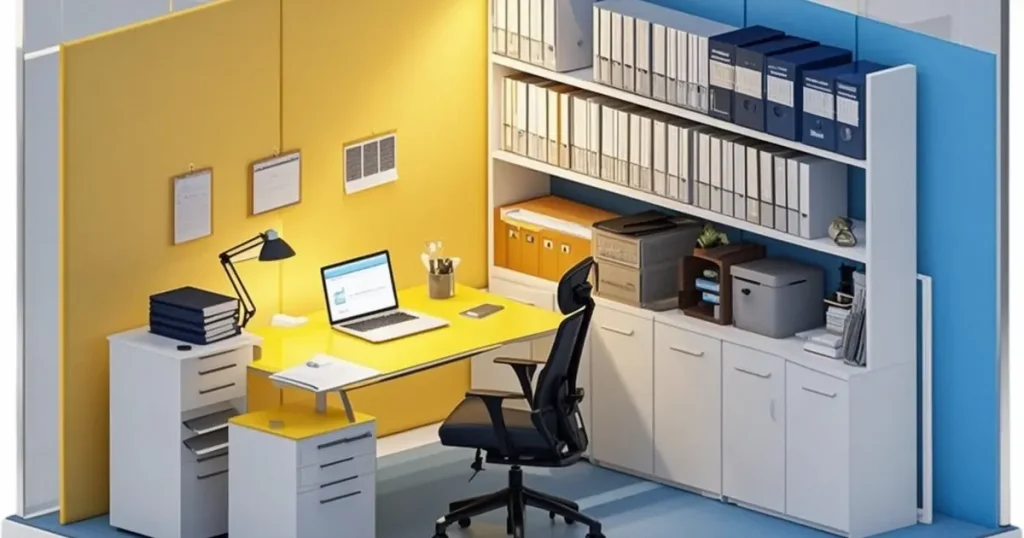
ここからは、在宅ワークのデスク環境を劇的に快適にするためのおすすめ収納アイテム5選を紹介します。
第1章・第2章で解説した「片付く仕組み」「選び方の基準」を満たし、実際にユーザーからの評価が高いものだけを厳選しています。
おすすめ①:デスク上を広く使える「卓上モニターラック」
デスク上に“第二階層”を作り、キーボードやノートを下に収納できる卓上ラックです。
モニターアームと併用すると、デスク上の作業スペースが大幅に広がります。
こんな人におすすめ
- デスク上がすぐ散らかる
- 作業スペースを広げたい
- モニターアームと併用して空間を最大化したい
選ぶポイント
- 視界を遮らない高さ
- 奥行きが浅く、手元の作業を邪魔しない
- 耐荷重がしっかりしている
- アルミ製のスリムな卓上モニターラック|奥行き浅め|耐荷重◎
- 視覚的な圧迫感が少なく、どんなデスクにも馴染むデザイン。
- 下のスペースにキーボードやノートを収納可能。
- モニターアームとの併用でデスク上を最大限に活用できます。
▶ 購入リンク
おすすめ②:小物の迷子を防ぐ「引き出し用仕切りトレー」
文房具・USBメモリ・変換アダプタなど、細かいガジェットの“定位置”を作るための必須アイテムです。
引き出しの中が散らかる最大の原因である「仕切り不足」を解消します。
こんな人におすすめ
- 引き出しの中が毎回ぐちゃぐちゃになる
- 小物の定位置が決まらない
- 必要なものがすぐに見つからずストレスを感じる
選ぶポイント
- 仕切りが多く、小物が混ざらない構造
- 引き出しに収まりやすいスリム形状
- 中身が見やすいメッシュ or 半透明素材
- メッシュ構造の引き出し用オーガナイザートレー|視認性◎|軽量
- 仕切り付きで小物が混ざらず整理が簡単。
- 高さが控えめで、ほとんどのデスク引き出しに収まります。
- ガジェット小物の定位置づくりに最適。
▶ 購入リンク
おすすめ③:ケーブルのごちゃつきを隠す「ケーブル収納ボックス」
電源タップや余ったケーブルをまとめて隠せる収納ボックスです。
デスク周りの“生活感”を一気に消し、視界がスッキリします。
こんな人におすすめ
- デスク下や足元のケーブルが気になる
- 電源タップがむき出しで見た目が悪い
- 掃除のたびにケーブルに引っかかる
選ぶポイント
- 電源タップがしっかり入るサイズか
- 放熱性が確保されているか
- ケーブルの出し入れがしやすい構造か
- 特大サイズのケーブル収納ボックス(2個セット)|電源タップ収納|放熱穴付き
- 複数箇所のケーブルをまとめて整えられるコスパの高いモデル。
- 生活感の出やすいケーブル類を隠すだけで印象が大きく変わります。
▶ 購入リンク
おすすめ④:デスク横の空間を活用する「クランプ式サイドラック」
デスクの天板にクランプで固定するタイプのサイド収納ラックです。
“デスク上に置きたくないけれど、すぐ手に取りたい”アイテムの定位置づくりに最適です。
こんな人におすすめ
- デスク上のスペースをこれ以上圧迫したくない
- ノートPCやタブレットの置き場に困っている
- デスク横のデッドスペースを活用したい
選ぶポイント
- 天板の厚みに対応しているか
- 収納したいアイテムが入るサイズか
- 取り出しやすい位置に設置できるか
- イーサプライ クランプ式デスクサイド収納ラック|スチール製|耐荷重7kg|ノートPC・タブレット対応
- クランプ式でデスクの天板にしっかり固定でき、デスク横のデッドスペースを有効活用できます。
- ノートPC・タブレット・書類を縦置きでき、デスク上のスペースを圧迫しません。
- サイドポケット付きで、ヘッドセットや小物もまとめて収納できます。
- スチール製で耐荷重7kgと安定性が高く、日常使いに十分な強度があります。
▶ 購入リンク
おすすめ⑤:ガジェットの定位置を作る「スマホ・タブレットスタンド」
スマホやタブレットを立てかけておけるスタンドは、充電動線の最適化にもつながります。
オンライン会議や動画視聴でも使いやすく、デスク上の散らかり防止にも効果的です。
こんな人におすすめ
- スマホの置き場が毎回バラバラになる
- 充電ケーブルがデスク上で散らかりがち
- 動画視聴やオンライン会議で角度調整したい
選ぶポイント
- 角度調整ができるか
- 安定性が高いか
- 充電ケーブルが干渉しない構造か
- Lomicall スマホ・タブレットスタンド|アルミ製|角度調整可能|滑り止め付き
- アルミ製で安定感が高く、スマホやタブレットを置いたまま操作しても揺れにくい構造です。
- 10段階の角度調整が可能で、オンライン会議・動画視聴・作業時に最適です。
- ケーブル穴付きで、充電しながらでもケーブルが干渉しません。
- 4〜13インチまで幅広く対応し、レビュー数13,000件以上の人気モデルです。
▶ 購入リンク
第4章:収納を最大化する“組み合わせ”テクニック

デスク環境は、単体のアイテムだけでは劇的には変わりません。
本当に作業効率が上がるのは、複数のアイテムを組み合わせて使ったときです。
第3章で紹介したアイテム同士を組み合わせることで、「収納力」と「作業効率」を同時に高めることができます。
ここでは、すでに紹介したアイテムを前提に、実際のデスク環境で使いやすい“組み合わせパターン”を紹介します。
① 卓上ラック × モニターアーム:デスク上に“第二階層”をつくる
- モニターアームでモニターを浮かせることで、卓上ラックの上が完全に空く
- ラックの上にノートや小物を置ける“第二階層”が生まれる
- ラックの下にはキーボードやノートを収納でき、作業スペースを広く確保できる
② 引き出しトレー × ケーブル収納ボックス:“見える場所”と“見えない場所”を同時に整える
- ケーブル収納ボックスで、デスク上の電源タップやケーブル類をひとまとめにして隠せる
- 引き出しトレーで、文房具やガジェット小物の“定位置”をつくれる
- 視界に入る部分(デスク上)と、視界に入らない部分(引き出し内)の両方がスッキリする
「見た目のごちゃつき」と「引き出しの中のカオス」を同時に解消したい人に向いた組み合わせです。
③ クランプ式収納 × スマホスタンド:ガジェット類の“定位置管理”を完成させる
- クランプ式収納にノートPCやタブレット、書類を縦置きしてデスク横の空間を活用
- スマホスタンドで、スマホの“定位置”と充電時の置き場を固定
- ガジェット類の置き場が決まることで、「とりあえずここに置く」がなくなる
ガジェット類の散らかりを根本からなくしたい人にぴったりの組み合わせです。
第4章のまとめ
単体のアイテムだけでは、デスク環境は大きく変わりません。
しかし、相性の良いアイテム同士を組み合わせることで、収納力と作業効率は一気に高まります。
- 卓上ラック × モニターアーム:デスク上の空間を立体的に拡張する
- 引き出しトレー × ケーブル収納ボックス:見える場所と見えない場所を同時に整える
- クランプ式収納 × スマホスタンド:ガジェット類の定位置管理を完成させる
次の章では、今日からすぐに実践できる「片付くデスクの作り方」をステップ形式で紹介します。
第5章:今日から始める“片付くデスク”の作り方
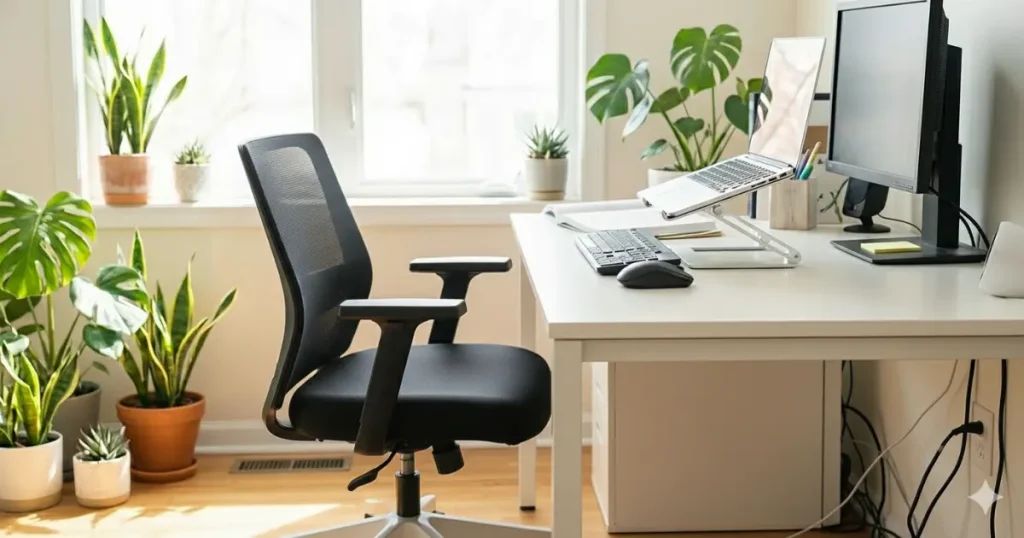
ここまで、在宅ワークの生産性を高めるためのデスク収納について、原則・選び方・おすすめアイテム・組み合わせテクニックを体系的に紹介してきました。
最後に、これらを踏まえて「今日からすぐに実践できるステップ」としてまとめます。
ステップ①:まずは“使う頻度”で物を仕分ける
- デスク上に置くべきもの
- デスク横に置くべきもの
- デスク下に置くべきもの
- 引き出しに入れるべきもの
この仕分けだけで、散らかりの原因の大半が見えてきます。
ステップ②:動線を邪魔している物をどかす
- 視界を遮る背の高い収納
- ケーブルを塞ぐボックス
- 椅子に座ったまま届かない引き出し
「作業の邪魔になっているもの」を優先的に排除します。
ステップ③:定位置をつくる(収納アイテムを導入)
第3章で紹介したアイテムを使い、物の“住所”を決めます。
- 小物 → 引き出しトレー
- ケーブル類 → ケーブル収納ボックス
- ノートPC・タブレット → クランプ式収納
- スマホ → スタンド
ステップ④:充電動線を整える
- 充電ステーションを1か所にまとめる
- ケーブルが垂れないように固定する
- スマホ・タブレットはスタンドに置いて充電
これだけで、デスク上の“ごちゃつき感”が劇的に減ります。
ステップ⑤:週1回の“リセットタイム”を作る
片付くデスクは、毎日片付ける必要はありません。
週に1回、5分だけリセットする習慣を作れば十分です。
- 定位置からズレたものを戻す
- ケーブルが散らかっていないか確認
- 不要な紙類を捨てる
第5章のまとめ
片付くデスクは「性格」ではなく「仕組み」で決まります。
今日からできる小さなステップを積み重ねるだけで、あなたのデスクは確実に変わります。
- 使う頻度で仕分ける
- 動線を邪魔する物をどかす
- 収納アイテムで定位置を作る
- 充電動線を整える
- 週1回のリセットで維持する
これらを実践すれば、散らからない・探し物ゼロ・集中力が続く“理想のデスク環境”が手に入ります。
あなたのデスク環境が、今日から確実に変わります。
こちらの記事もよく読まれています
👇在宅ワークをさらに快適にするアイテムまとめ👇



コメント