巻き肩を防ぐ机・椅子の高さ調整|在宅ワークの正しい姿勢を作る“黄金バランス”を徹底解説

当サイトではアフィリエイト広告を利用して商品を紹介しています。

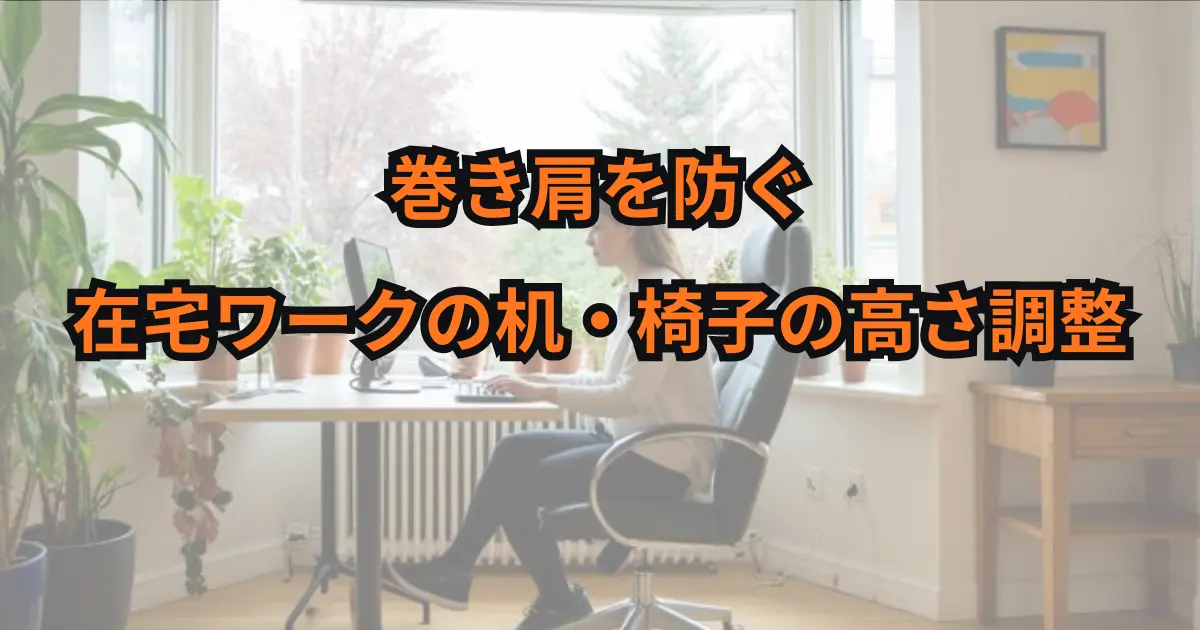
巻き肩を防ぐ在宅ワークの机・椅子の高さ調整のアイキャッチ画像 デスク環境

在宅ワークを続けていると、「気づいたら肩が内側に丸まっている」「首や肩がずっと重い」という状態になりがちです。

その多くは、机と椅子の高さバランスが崩れていることが原因です。

この記事では、在宅ワーク歴の長い筆者が、巻き肩を防ぐための机・椅子・モニターの高さ調整の考え方と具体的な手順をわかりやすく解説します。

最後まで読めば、今の環境の「どこをどう変えればいいか」がはっきりわかります。

  1. 📌この記事で分かること
  2. なぜ在宅ワークで巻き肩になるのか?原因をサクッと整理
    1. 机が高すぎる → 肩がすくんで力みっぱなし
    2. 椅子が低すぎる → 前のめり&猫背になりやすい
    3. モニターが低い・遠い → 顎が前に出て首〜肩がガチガチに
    4. キーボード・マウスが遠い → 肩が内側に引っ張られる
  3. 巻き肩を防ぐ「机・椅子・モニター」の黄金バランス
    1. 椅子の高さ:膝が90〜100度&足裏がしっかり床につく
    2. 机の高さ:肘が90度前後で肩がすくまない位置
    3. モニターの高さ:目線とモニター上端がほぼ水平
  4. 巻き肩を防ぐ高さ調整の手順【今日からできる】
    1. STEP1:椅子の高さを決める(最優先)
    2. STEP2:机の高さを合わせる
    3. STEP3:モニターの高さ・距離を調整する
    4. STEP4:キーボード・マウスの位置を微調整する
  5. 高さ調整が難しいときの「現実的な解決策」
    1. 机が高すぎる場合:フットレスト+椅子の高さで調整
    2. 机が低すぎる場合:天板のかさ上げ or 昇降デスクへの乗り換え
    3. モニターが低い・調整できない場合:モニターアーム or スタンド
    4. 椅子がどうしても合わない場合:在宅ワーク向けチェアに投資する
  6. 巻き肩を根本から改善するための+αガジェット
    1. 姿勢矯正クッション・ランバーサポート
    2. 背中サポート・姿勢矯正ベルト
    3. ストレッチポール・肩甲骨ストレッチ器具
  7. ✅【今日すぐできる巻き肩チェック】
  8. ✨まとめ:巻き肩を防ぐコツは「椅子 → 机 → モニター」の順で整えること

📌この記事で分かること

  • 巻き肩が起きる本当の原因(机・椅子・モニターの高さの関係)
  • 肩が内側に入りにくくなる「正しい高さバランス」の作り方
  • 机・椅子・モニターをどの順番で調整すれば良いかの具体的手順
  • 高さ調整が難しい環境でもできる“現実的な改善策”
  • 巻き肩を根本から改善するためのおすすめガジェット
  • あなたの環境に合わせて選ぶべきチェア・昇降デスク・モニターアームの判断基準

なぜ在宅ワークで巻き肩になるのか?原因をサクッと整理

在宅ワークで巻き肩になる原因を示す図(机の高さ・椅子の高さ・モニター位置の問題)

巻き肩は「姿勢が悪いから」だけで片付けられがちですが、実際にはデスク環境の条件が巻き肩を誘発していることがほとんどです。

机が高すぎる → 肩がすくんで力みっぱなし

机が高いと、キーボードを打つときに肘が下がり、肩を持ち上げるような姿勢になります。

この状態が続くと、肩まわりの筋肉が常に緊張し、肩が前に引っ張られて巻き肩が固定されていきます。

椅子が低すぎる → 前のめり&猫背になりやすい

椅子が低いと、机との高低差が大きくなり、自然と前のめりになります。

背中が丸まり、肩が内側に入りやすくなるため、巻き肩と猫背がセットで進行しやすい状態です。

モニターが低い・遠い → 顎が前に出て首〜肩がガチガチに

モニターが低いと、画面を覗き込むように首が前に出ます。

これにより、首の付け根から肩にかけての筋肉が常に引っ張られ、肩が内側に巻き込まれやすくなります。

モニターの高さ・位置については、こちらの記事でより詳しく解説しています。

キーボード・マウスが遠い → 肩が内側に引っ張られる

キーボードやマウスが遠い位置にあると、腕を前に伸ばしたまま作業することになり、肩が前方に引き出されます。

この状態が続くと、肩が内側に固定され、巻き肩がクセになっていきます。

入力デバイスの選び方や配置は、以下の記事も参考になります。

もし「そもそも姿勢そのものを整えたい」という場合は、ガジェットでサポートするのも有効です。

巻き肩を防ぐ「机・椅子・モニター」の黄金バランス

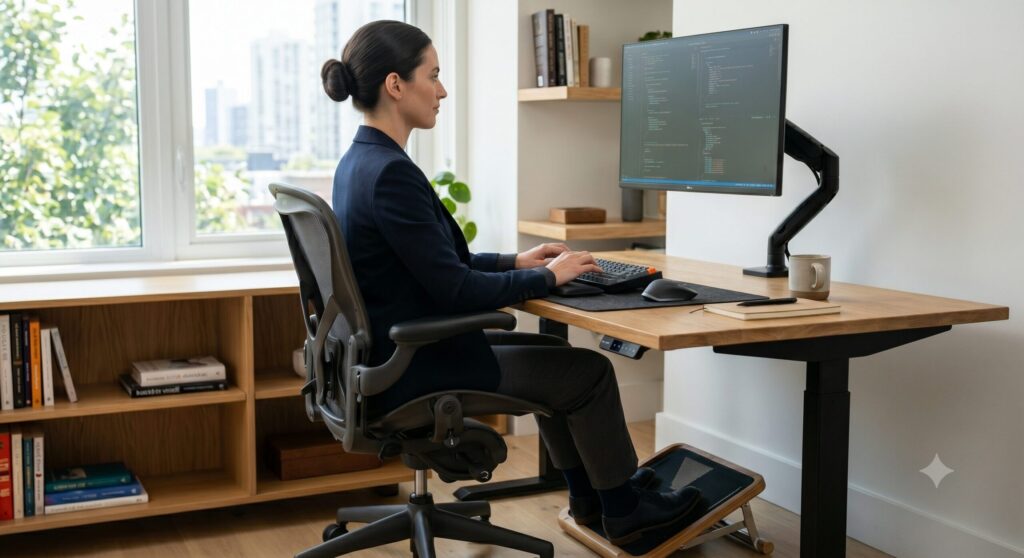
巻き肩を防ぐための理想的な机・椅子・モニターの高さバランスを示すイラスト

巻き肩を防ぐためには、「姿勢を頑張る」のではなく、何もしなくても良い姿勢になってしまう高さバランスを作るのが近道です。

ここでは、机・椅子・モニターの“黄金比”を具体的に解説します。

椅子の高さ:膝が90〜100度&足裏がしっかり床につく

まず最優先で調整すべきは椅子の高さです。座ったときに、

  • 膝の角度が90〜100度くらい
  • 足裏がベタッと床につく

この状態が、骨盤が立ちやすく、上半身をまっすぐ保ちやすい基本姿勢になります。

もし今使っている椅子が「高さ調整がほとんどできない」「座面が低すぎる」と感じるなら、在宅ワーク向けのチェアに切り替えると一気にラクになります。

机の高さ:肘が90度前後で肩がすくまない位置

次に調整するのが机の高さです。キーボードを打つときに、

  • 肘の角度が90度前後
  • 肩が上がらず、力を抜いていられる

この状態が理想です。

机が高すぎると肩がすくみ、低すぎると前のめりになって巻き肩を助長します。

机の高さを柔軟に変えたい場合は、電動昇降デスクが最も快適です。

モニターの高さ:目線とモニター上端がほぼ水平

最後にモニターの高さです。椅子と机の高さを決めたうえで、

  • 自然に座ったときの目線の高さ ≒ モニター上端
  • 画面の中央を見るとき、視線が少しだけ下に落ちる

この位置にモニターを合わせると、首が前に出にくくなり、肩も内側に巻き込みにくくなります。

モニターの高さ調整が難しい場合は、モニターアームを使うと一気に解決します。

巻き肩を防ぐ高さ調整の手順【今日からできる】

椅子→机→モニターの順で高さを調整する手順を説明した図

ここからは、実際にあなたのデスク環境を調整するための具体的な手順を紹介します。

ポイントは、「椅子 ➡ 机 ➡ モニター ➡ キーボード・マウス」の順で整えることです。

STEP1:椅子の高さを決める(最優先)

  1. 椅子に深く座り、背もたれに軽くもたれる
  2. 膝が90〜100度になるように座面の高さを調整
  3. 足裏が床にしっかりつくか確認

足が浮いてしまう場合は、フットレストを使うと一気に安定します。

STEP2:机の高さを合わせる

  1. STEP1で決めた椅子の高さのまま、机に向かって座る
  2. キーボードを置き、ホームポジションに手を置く
  3. 肘が90度前後で、肩がすくまない高さがベスト

固定高さの机で調整が難しい場合は、電動昇降デスクや、天板のかさ上げ・キーボードトレイの導入も選択肢になります。

STEP3:モニターの高さ・距離を調整する

  1. 自然に座った状態で、目線の高さを確認
  2. モニター上端が目線とほぼ同じ高さになるように調整
  3. モニターとの距離は、おおよそ「腕を伸ばして指先が届くくらい」を目安に

ノートPCのみで作業している場合は、ノートPCスタンド+外付けキーボード・マウスの組み合わせが圧倒的にラクです。

STEP4:キーボード・マウスの位置を微調整する

最後に、キーボードとマウスの位置を調整します。

  • キーボードは体の正面に置く
  • マウスはキーボードのすぐ横に置き、肘を体の近くに保てる位置にする
  • 腕を前に突き出さなくても届く範囲に配置する

この配置にすることで、肩が前に引き出されにくくなり、巻き肩の予防につながります。

高さ調整が難しいときの「現実的な解決策」

フットレスト・昇降デスク・モニターアームなど高さ調整が難しい場合の代替策をまとめた図

賃貸や限られたスペースの中では、「理想はわかるけど、そんなに自由に変えられない」ということも多いはずです。

ここでは、よくあるパターン別に、現実的な解決策をまとめます。

机が高すぎる場合:フットレスト+椅子の高さで調整

固定のダイニングテーブルなどを使っていると、どうしても机が高くなりがちです。

この場合は、

  • 椅子の高さを上げて、肘の角度を90度前後に近づける
  • 足が浮く分はフットレストで支える

という組み合わせが現実的です。

机が低すぎる場合:天板のかさ上げ or 昇降デスクへの乗り換え

逆に机が低すぎると、前のめりになりやすく、巻き肩・猫背を助長します。対策としては、

  • 天板の下に台を入れてかさ上げする
  • 思い切って電動昇降デスクに切り替える

という選択肢があります。

長く在宅ワークを続けるなら、昇降デスクは投資効果が非常に高いアイテムです。

モニターが低い・調整できない場合:モニターアーム or スタンド

モニターの高さ調整機能がない場合は、

  • モニターアームを使って自由に高さ・奥行きを調整する
  • モニタースタンドや台を使って物理的にかさ上げする

といった方法があります。

特にアームは、高さ・距離・角度を一気に最適化できるので、巻き肩対策としても非常に有効です。

椅子がどうしても合わない場合:在宅ワーク向けチェアに投資する

「座面が低すぎる」「背もたれが体に合わない」「長時間座ると腰が痛い」といった場合は、椅子そのものを見直した方が結果的にコスパが良いことが多いです。

在宅ワーク向けのチェアは、高さ調整・ランバーサポート・座面のクッション性などが最適化されているため、巻き肩だけでなく腰痛対策にもつながります。

巻き肩を根本から改善するための+αガジェット

巻き肩改善に役立つ姿勢矯正ガジェット(クッション・ストレッチ器具など)のイメージ画像

机・椅子・モニターの高さを整えるだけでも巻き肩はかなり改善しますが、すでにクセになっている姿勢をリセットするには、ガジェットの力を借りるのも有効です。

姿勢矯正クッション・ランバーサポート

骨盤を立てやすくし、自然と背筋が伸びるようにサポートしてくれるアイテムです。

椅子の座面や背もたれに追加するだけで、体への負担が大きく変わります。

背中サポート・姿勢矯正ベルト

肩甲骨まわりを軽く引き寄せることで、肩が内側に入りすぎるのを防ぐアイテムです。

長時間の使用はおすすめしませんが、「正しい姿勢の感覚を思い出す」ための補助としては有効です。

ストレッチポール・肩甲骨ストレッチ器具

デスクワークで固まった胸・肩・背中まわりをほぐすことで、巻き肩のリセットにつながります。

特に、仕事終わりに数分だけでもストレッチを取り入れると、翌日の疲れ方が変わります。

こうしたアイテムは、こちらの記事で詳しく紹介しています:

✅【今日すぐできる巻き肩チェック】

□ 椅子の高さで膝が90〜100度になっている
□ 足裏が床にしっかりつく
□ 肘が90度前後で肩がすくまない
□ モニター上端が目線とほぼ同じ
□ キーボードは体の正面にある

✨まとめ:巻き肩を防ぐコツは「椅子 → 机 → モニター」の順で整えること

巻き肩は「自分の姿勢が悪いから」と責める必要はありません。

多くの場合、デスク環境が巻き肩にならざるを得ない条件になっているだけです。

もう一度、ポイントを整理します。

  • 椅子の高さ:膝が90〜100度、足裏が床につく
  • 机の高さ:肘が90度前後で肩がすくまない
  • モニターの高さ:目線とモニター上端がほぼ水平
  • キーボード・マウス:体の近く&正面に配置する

そして、調整が難しい部分は、

  • フットレスト
  • 電動昇降デスク
  • モニターアーム
  • 在宅ワーク向けチェア
  • 姿勢改善ガジェット

といったアイテムを組み合わせることで、現実的に解決できます。

「今の環境、どこから手をつければいいかわからない」という場合は、まずは以下のロードマップ記事から全体像を押さえるのもおすすめです。

机と椅子の高さを整えることは、巻き肩だけでなく、首・肩・腰の負担を一気に減らす「土台づくり」です。今日できるところから、ひとつずつ整えていきましょう。

👇在宅ワークをさらに快適にするアイテムまとめ👇

📕在宅ワークを快適にするアイテムまとめ
✨あなたの作業効率を高める厳選ガジェットを紹介しています✨~ 在宅ワークを快適にする”おすすめアイテム”が盛りだくさん ~ガジェット★タイピングが驚くほど快適!疲れにくいキーボードの選び方👉 詳細の記事はこちら★印象が一気に変わる、Webカ...

コメント

タイトルとURLをコピーしました