この記事は「在宅ワーク環境の整え方|疲れないデスク環境を作る完全ロードマップ」
の① 作業設計(デスク・視線・入力環境)を束ねる「ハブ記事」です。
ここから、あなたに今一番必要な「個別アイテムの選び方」へ進むことができます。
✅ 全体像(ロードマップ)を先に見る方はこちら
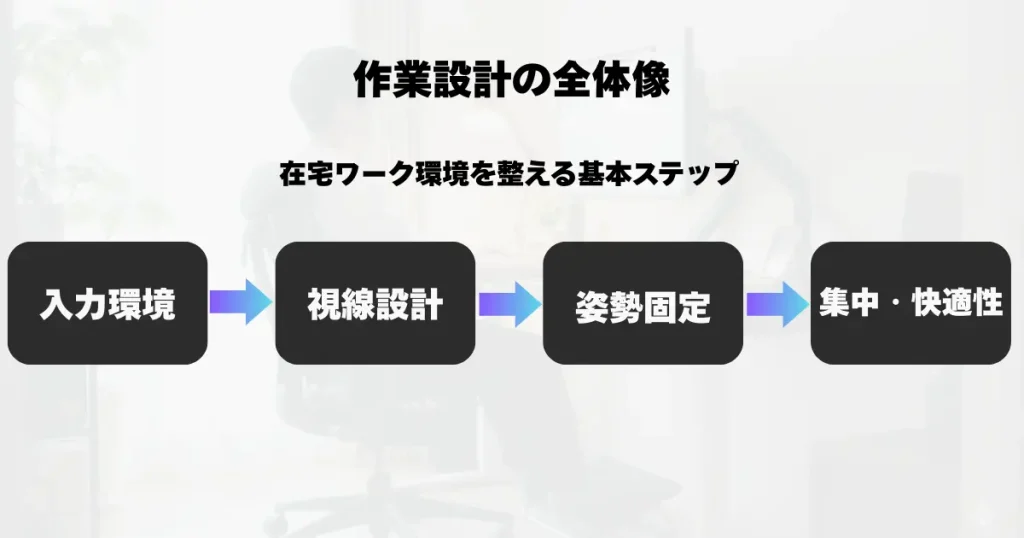
在宅ワークの生産性は「高いアイテムを単体で買うこと」よりも、順番と組み合わせで大きく変わります。
キーボード・マウス・モニターを単体で良いものにしても、視線や姿勢が崩れていると効果は半減します。
この記事では、デスク環境づくりの中核である「作業設計(入力環境 × 視線設計)」を、「何から整え、どう繋げるか」という視点でまとめました。
📌この記事で分かること
- 在宅ワークの「作業設計」で最初に整えるべき優先順位
- キーボード・マウス・モニター配置の正しいつながり
- よくある失敗パターンと回避策
- 目的別(肩こり対策 / 集中 / ミニマル / クリエイター)での組み方
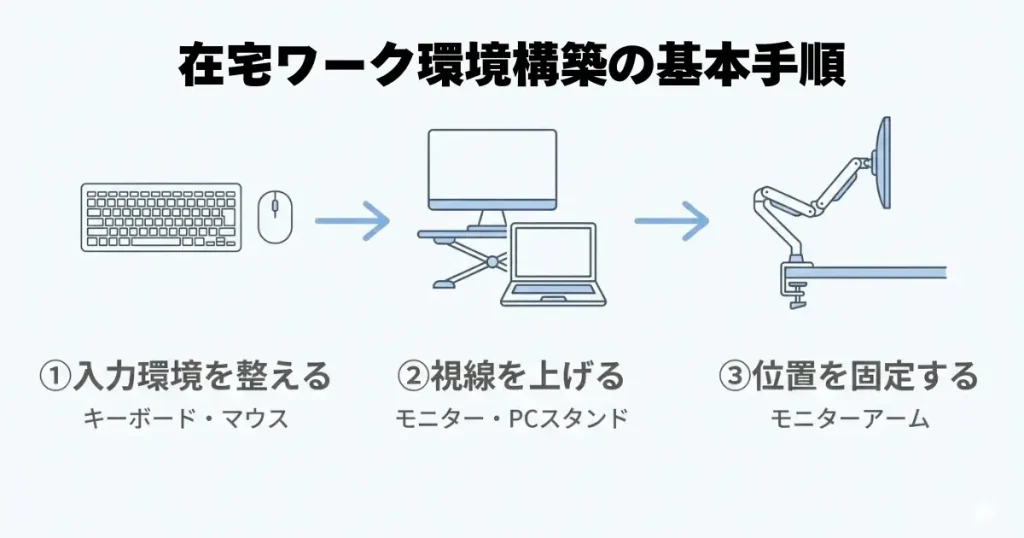
結論:作業設計は「入力 → 視線 → 姿勢」の順で整える
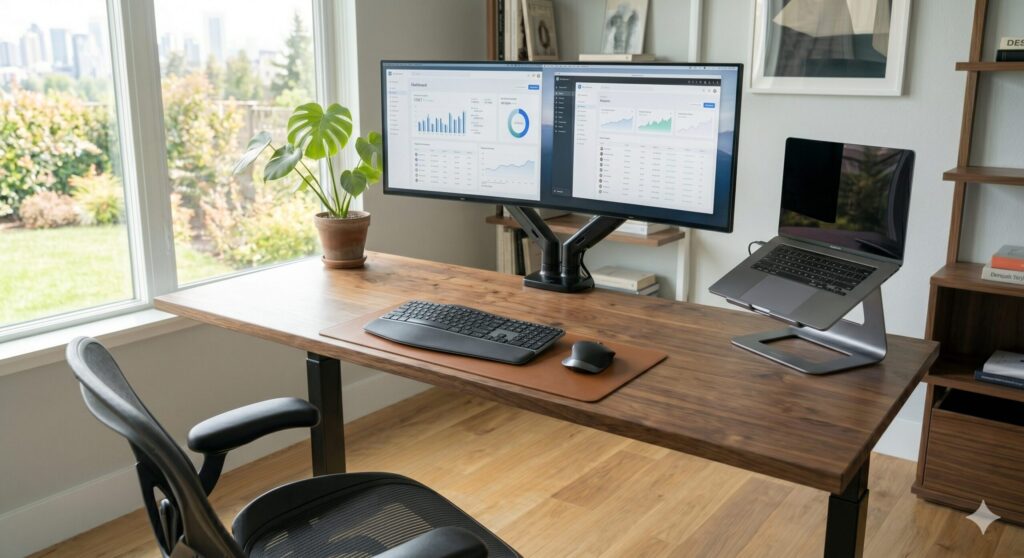
まずは入力(キーボード・マウス)の負担を減らし、次に視線(モニター高さ・距離)を安定させます。
最後に固定(アーム・スタンド)でブレをなくすと、長時間でも疲れにくい環境になります。
よくある失敗:単体最適で買ってしまい、全体が崩れる
- 高いキーボードを買ったのに、机の高さが合わず肩が上がる
- モニターを買ったのに、目線が低く首が痛い
- ノートPC+外付け機器が増えて、配線と配置が破綻する
だからこそ「作業設計」は全体の繋がりで整えるのが正解です。
目的別:あなたはどのタイプ?(最適なデスクセットアップの組み方)
今の悩みに合わせて、どの記事から読み進めるべきかが一目でわかる比較表です。
| いまの悩み・目的 | 解決のためのアプローチ | 読むべき記事 |
|---|---|---|
| 肩こり・疲労を減らしたい (長時間作業向け) |
入力負荷を減らし、目線を上げ、肩が上がらない高さで固定する。 | ・キーボード選び ・マウス選び ・モニター選び |
| 集中力を上げたい (仕事スイッチON) |
作業設計に加えて、視覚(照明)を整え、ノイズを消す。 | ・デスクライト選び ・照明設計術 |
| 机をスッキリさせたい (ミニマル環境) |
ノートPCの高さと、配線の逃がし方で一気に見た目を変える。 | ・配線整理術 ・デスク収納術 |
| 作業領域を最大化したい (クリエイター向け) |
モニター環境と拡張性(ハブ/ドック)で効率の限界を突破する。 | ・モニターアーム ・USBハブ・ドック |
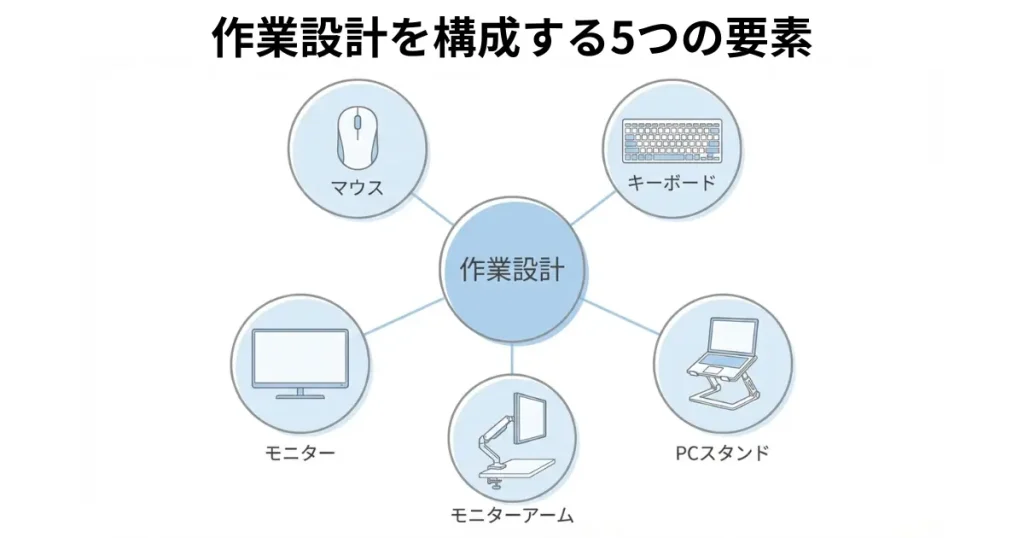
作業設計を構成する5つの要素(この順で整える)
ここからは、実際にデスク環境を整えていく「順番」に沿って、各アイテムの選び方を解説した詳細記事をご案内します。
次に整えるべき環境(②〜⑥へ)
「作業設計(入力・視線・固定)」が整ったら、次はさらに快適性を高める以下の要素へと進みましょう。
✅ 全体の順番(ロードマップ)に戻る


コメント